Bean Cook
Hướng dẫn sử dụng Theme Bean Cook
- Created: 19/03/2026
- By: Mr. Bean
- Email: [email protected]
Xin chào! Cám ơn bạn đã chọn giao diện của chúng tôi. Dưới đây là những hướng dẫn để bạn cài đặt cũng như sử dụng chủ đề của chúng tôi. Mọi thắc mắc bạn có thể gửi về [email protected] Chúng tôi thực sự đánh giá cao và hi vọng bạn sẽ thích giao diện của chúng tôi.
Giới thiệu
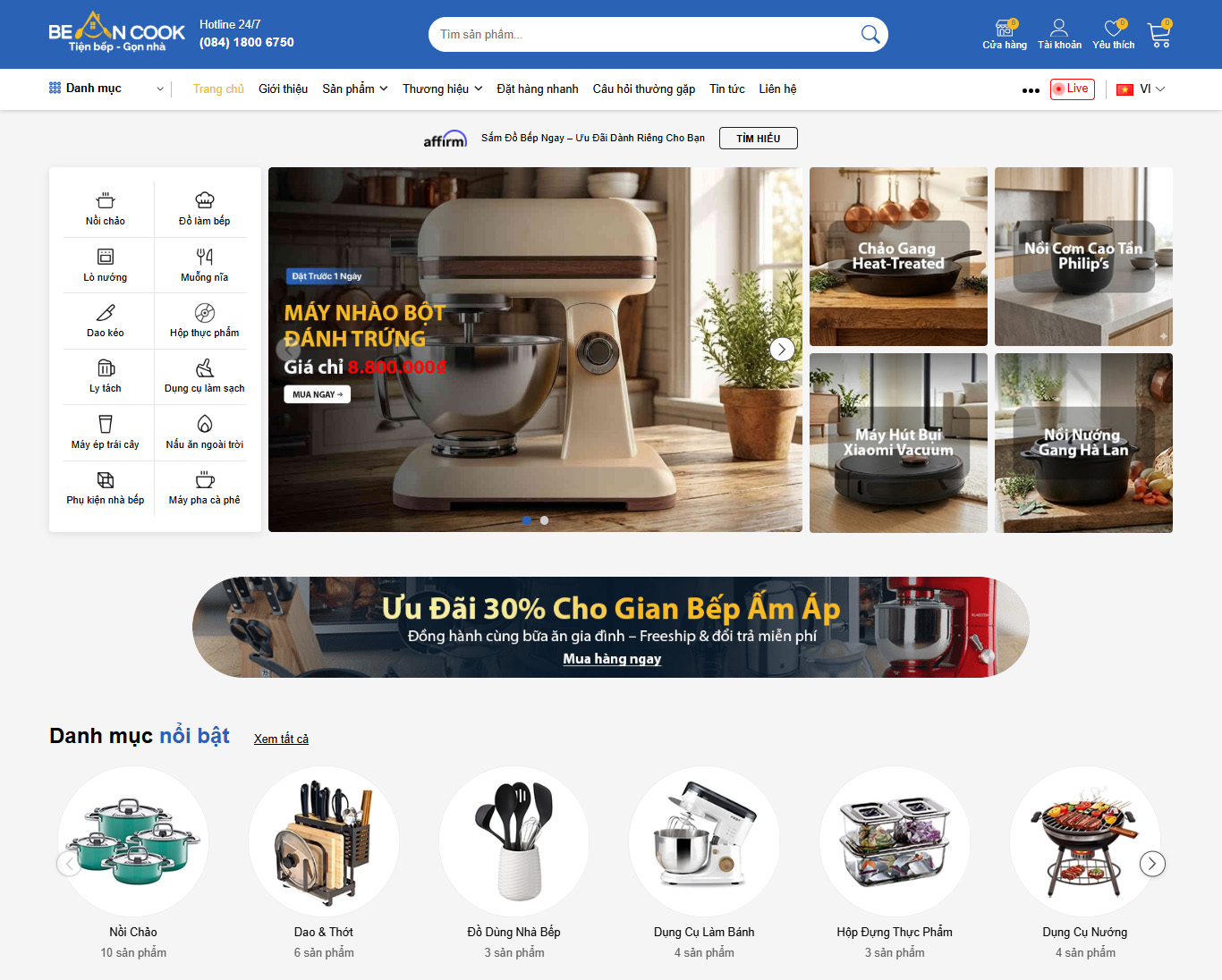
Bean Cook là giao diện hiện đại, tối ưu cho các cửa hàng đồ bếp, dụng cụ nấu ăn và thiết bị gia dụng. Với bố cục rõ ràng, màu sắc hài hòa và trải nghiệm trực quan, theme giúp bạn trưng bày sản phẩm như nồi chảo, dụng cụ làm bếp, thiết bị nhà bếp… một cách chuyên nghiệp và hấp dẫn. Đây là lựa chọn lý tưởng để xây dựng cửa hàng trực tuyến gọn gàng, dễ sử dụng và tối ưu hiệu quả kinh doanh.
Thiết lập chung
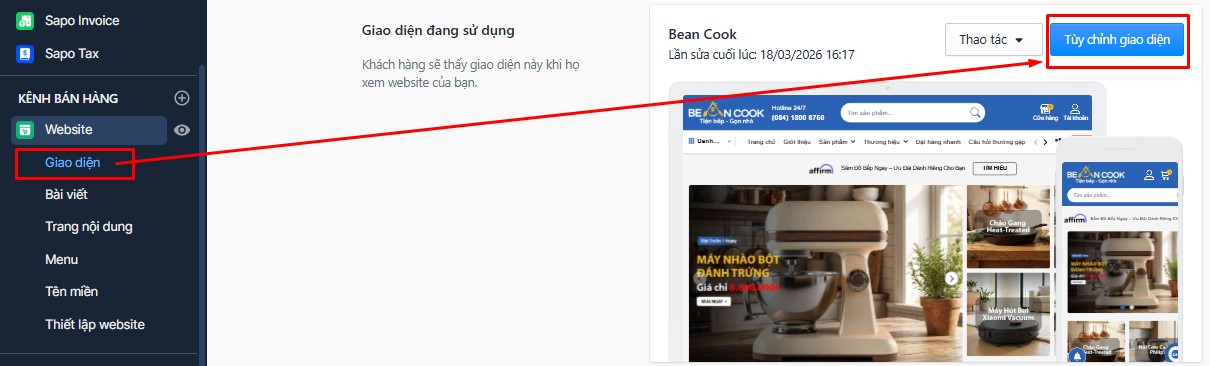
Sau khi cài đặt theme mới lên cửa hàng, bạn bấm vào TÙY CHỈNH GIAO DIỆN để tùy chỉnh theme:
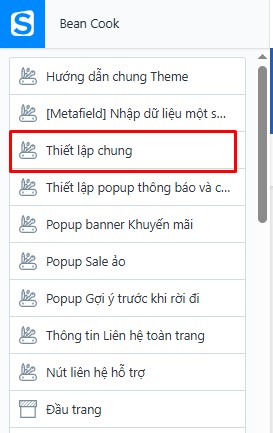
Đầu tiên, bạn tìm đến THIẾT LẬP CHUNG:
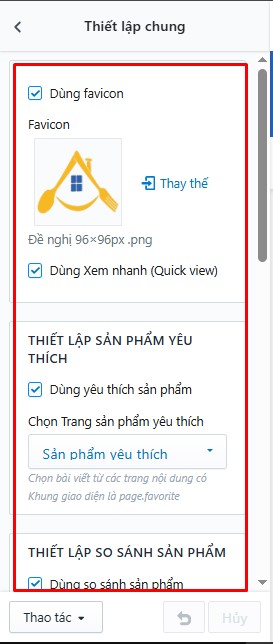
Tại phần thiết lập chung, chúng tôi cung cấp cho bạn được tùy chỉnh mạnh mẽ giao diện:
- Dùng Favicon
- Dùng Quay lại đầu trang
- Dùng Xem nhanh (Quick view)
- Dùng sản phẩm yêu thích
- Dùng sản phẩm so sánh
- Thiết lập màu sắc chủ đạo cho theme
- Meta Keyword
Hướng dẫn Metafield Ver3
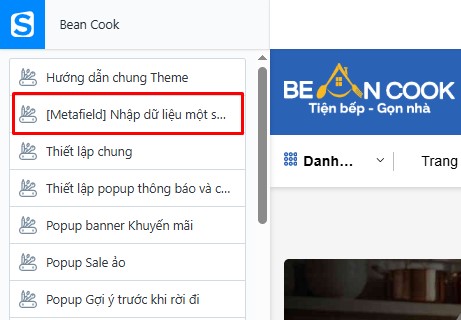
Để sử dụng metafiled cho tính năng giao diện thì cần vào [Metafield] Nhập dữ liệu một số tính năng để tùy chỉnh
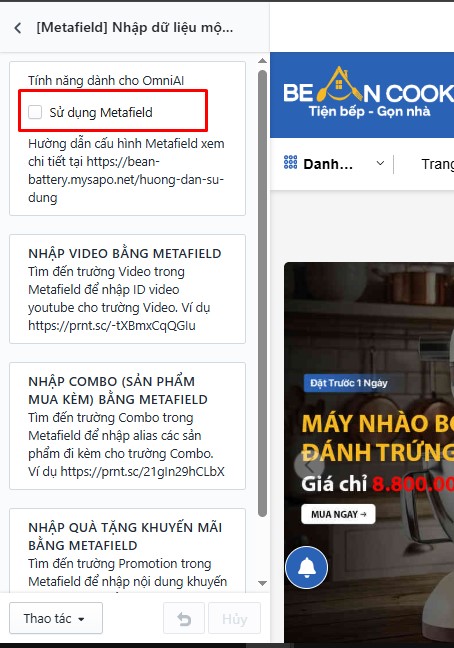
HƯỚNG DẪN METAFIELD DÙNG CHO VIDEO
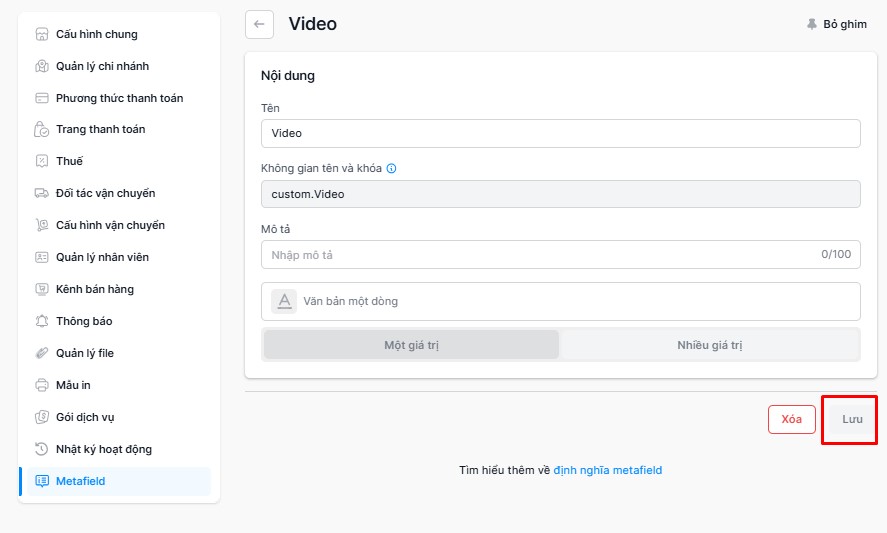
**Bước 1: Cấu hình Metafield**
Truy cập vào
Cấu hình>Metafield>Sản phẩm
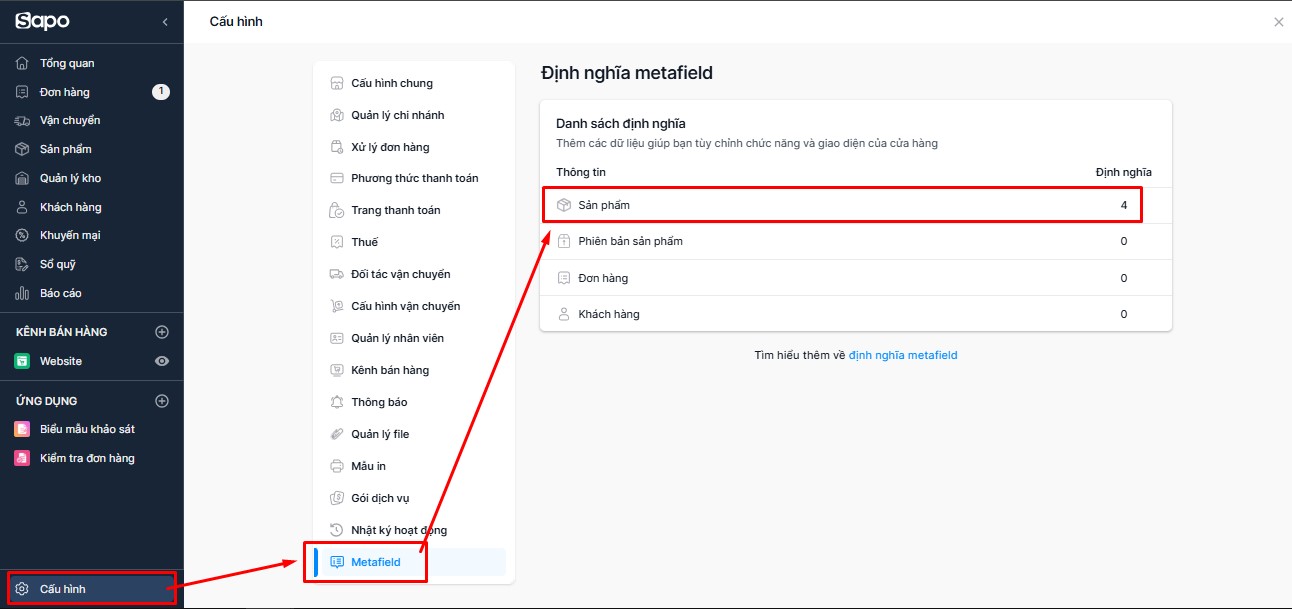
Ấn
Thêm định nghĩa
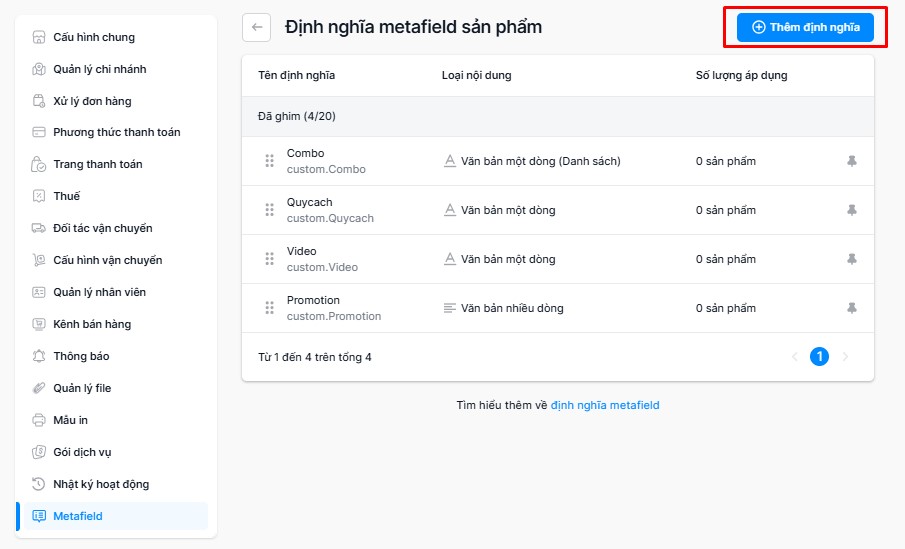
Điền thông tin định nghĩa cho metafield (nhập liệu giống như hình bên dưới) → Ấn Lưu
**Bước 2: Nhập liệu link video Youtube vào Metafield của từng sản phẩm**
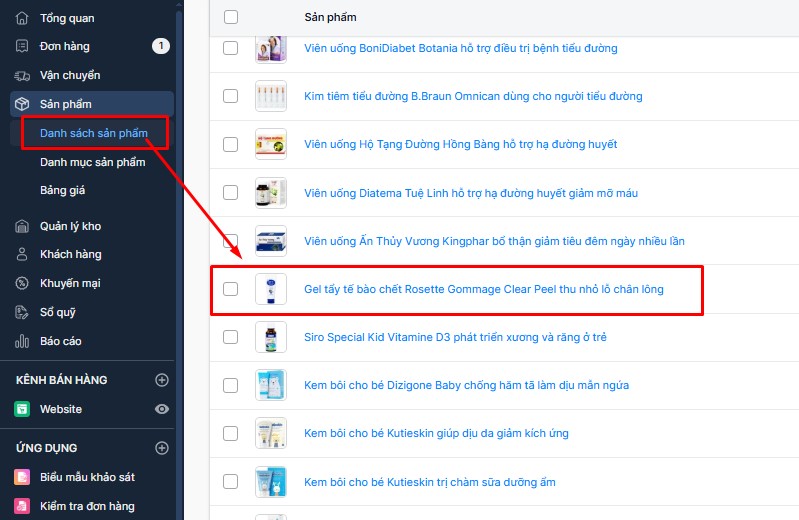
Vào trang admin, chọn sản phẩm muốn hiển thị video
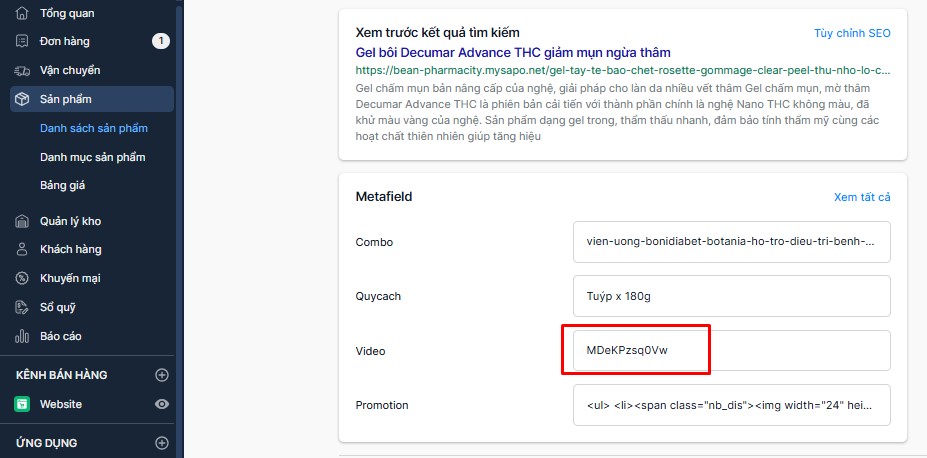
Đến mục Metafield của sản phẩm, Thêm ID video Youtube vào trường Video
HƯỚNG DẪN METAFIELD DÙNG CHO COMBO (SẢN PHẨM MUA KÈM)
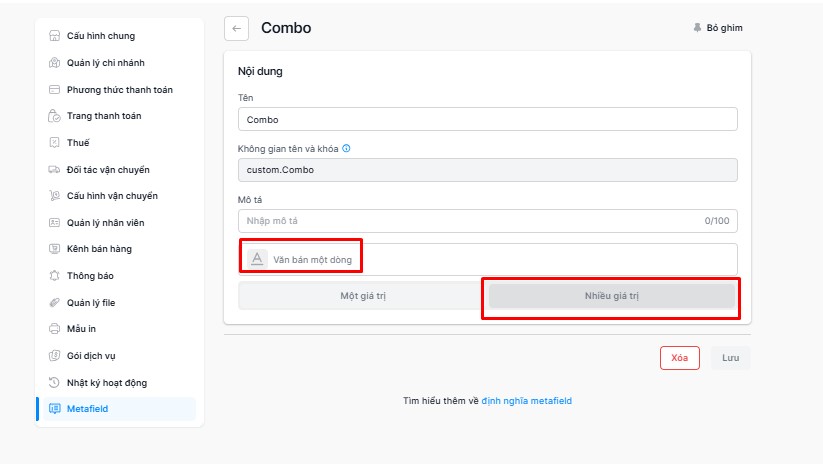
**Bước 1: Cấu hình Metafield**
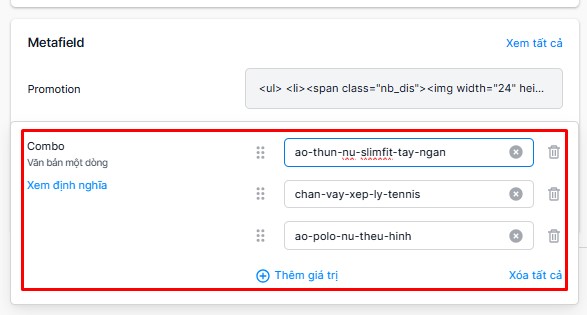
Trường Combo khi cấu hình thì chọn "Văn bản 1 dòng > Nhiều giá trị "
**Bước 2: Nhập liệu alias sản phẩm vào Metafield combo của từng sản phẩm**
Đến mục Metafield của sản phẩm, Thêm Alias của các sản phẩm mua kèm vào trường Combo
HƯỚNG DẪN METAFIELD DÙNG CHO Promotion (Khuyến mãi ưu đãi)
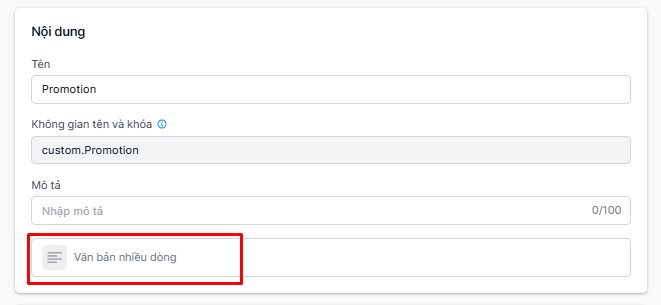
**Bước 1: Cấu hình Metafield**
Trường Promotion khi cấu hình thì chọn "Văn bản nhiều dòng"
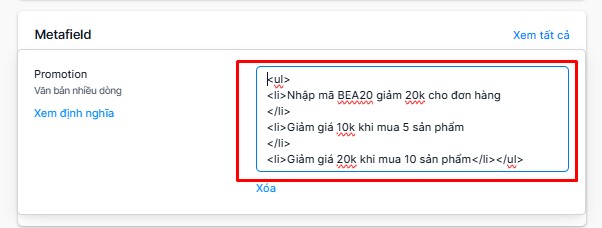
**Bước 2: Nhập liệu alias sản phẩm vào Metafield khuyến mãi của từng sản phẩm**
Đến mục Metafield của sản phẩm, Thêm Nội dung khuyến mãi vào trường Promotion
Thiết lập popup thông báo và cờ ngôn ngữ
Để thiết lập bạn tìm đến phần thiết lập Thiết lập popup thông báo và cờ ngôn ngữ:
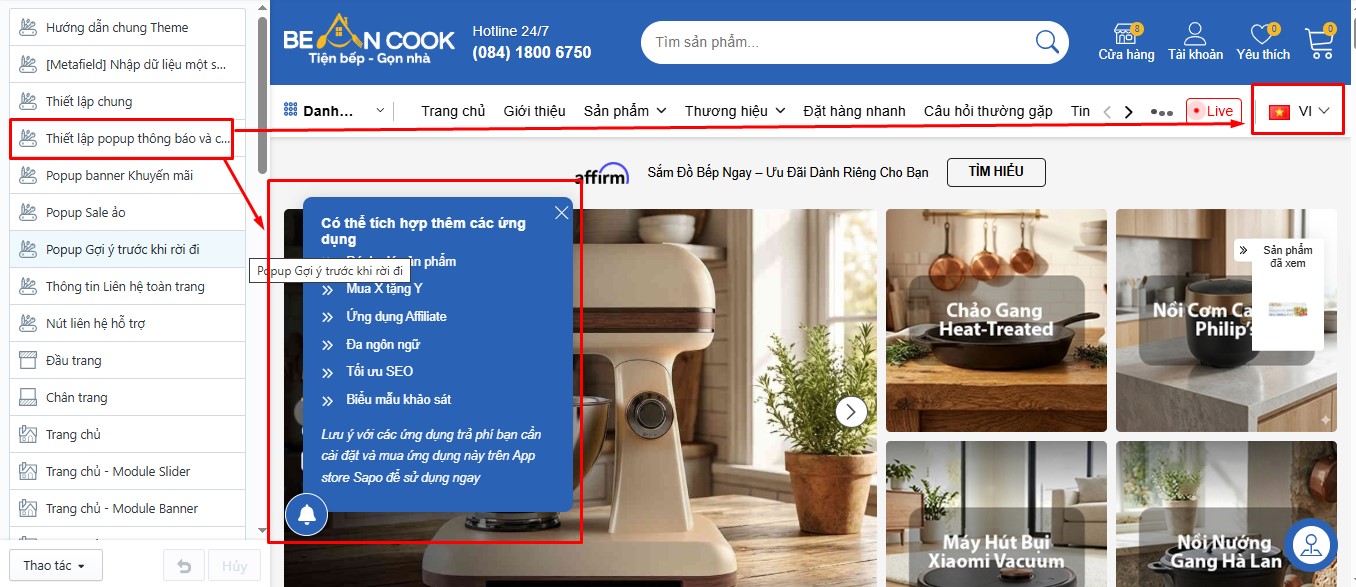
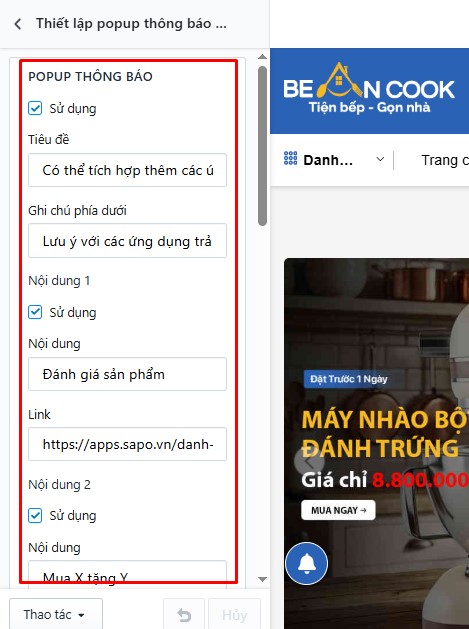
Tại đây cho phép bạn cấu hình các nội dung và tính năng như sau:
- Popup thông báo
- Ngôn ngữ
Thiết lập popup banner khuyến mãi
Để thiết lập bạn tìm đến phần thiết lập Thiết lập popup banner khuyến mãi:

Tại đây cho phép bạn cấu hình các nội dung và tính năng như sau:
- Ảnh + Link ảnh
- Thời gian hiển thị popup
Thiết lập Popup sale ảo
Để thiết lập bạn tìm đến phần thiết lập Thiết lập Popup sale ảo:
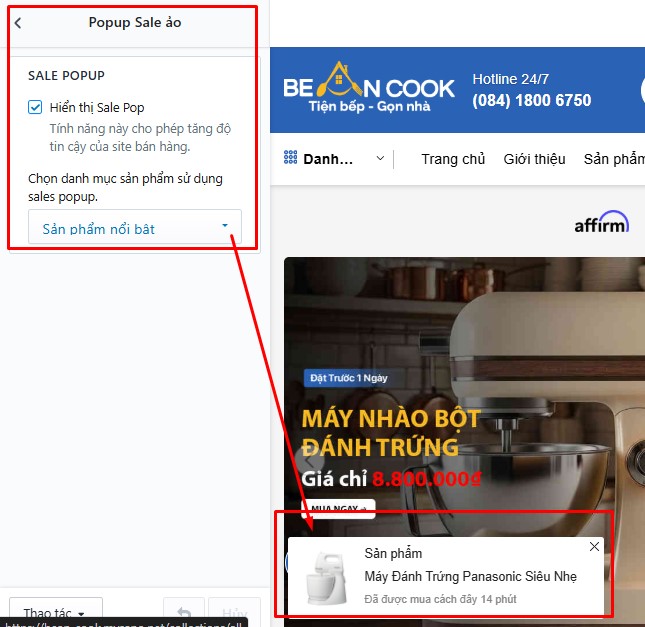
Tại đây cho phép bạn cấu hình danh mục hiển thị popup sale ảo
Thiết lập Popup trước khi rời đi
Để thiết lập bạn tìm đến phần thiết lập Thiết lập Popup Gợi ý trước khi rời đi:
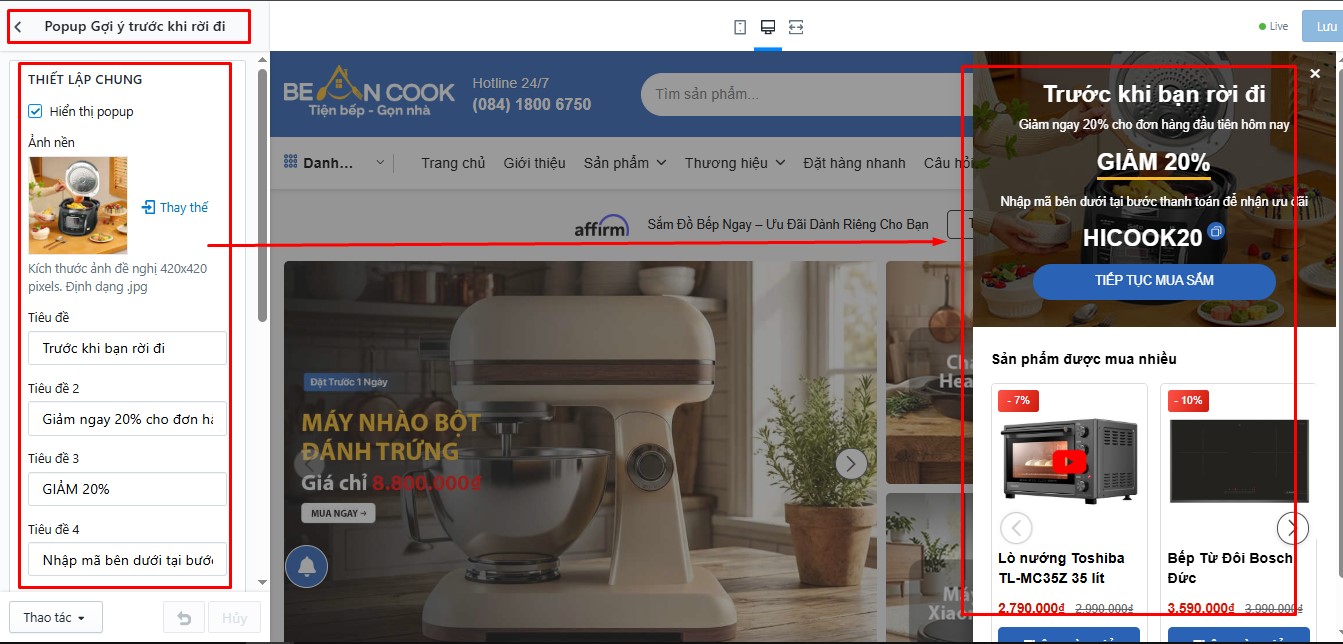
Tại đây cho phép bạn cấu hình ảnh nền, mô tả, mã gợi ý, danh mục được mua nhiều
Nút liên hệ hỗ trợ
Để thiết lập bạn tìm đến phần thiết lập Nút liên hệ hỗ trợ:
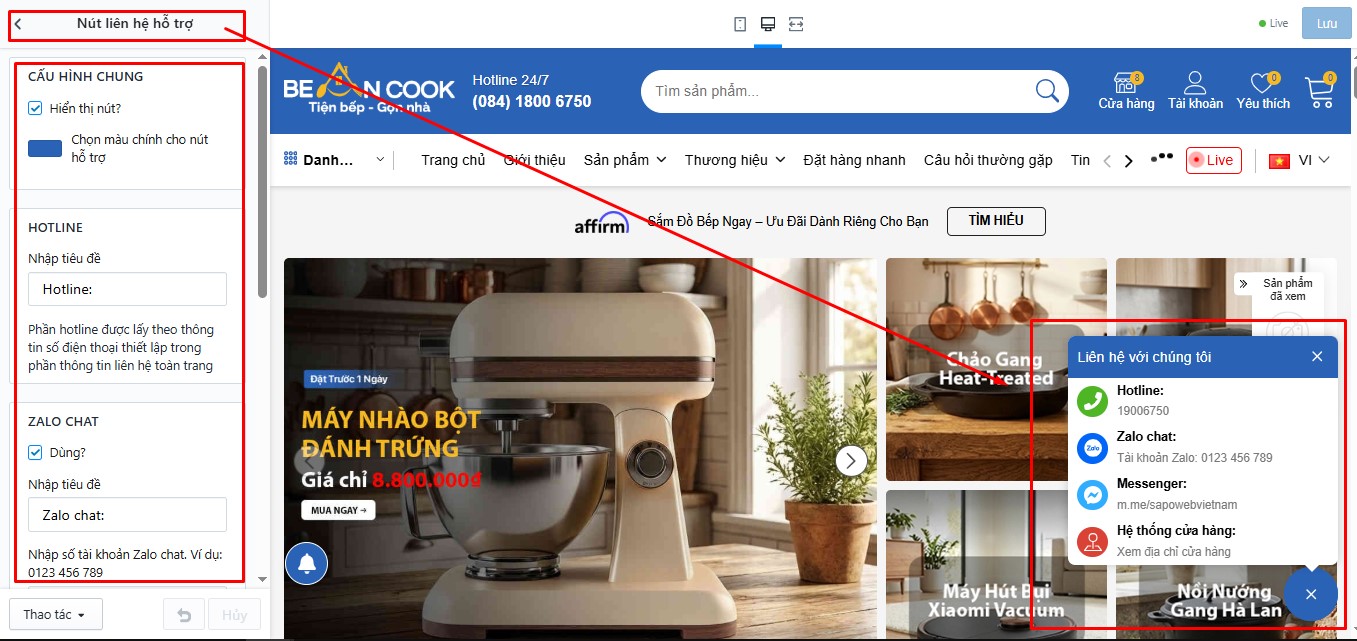
Tại đây chúng tôi cho bạn thay đổi màu nút và cấu hình hiển thị các nút hỗ trợ gồm:
- Hotline
- Zalo chat
- Messenger
- Hệ thống cửa hàng
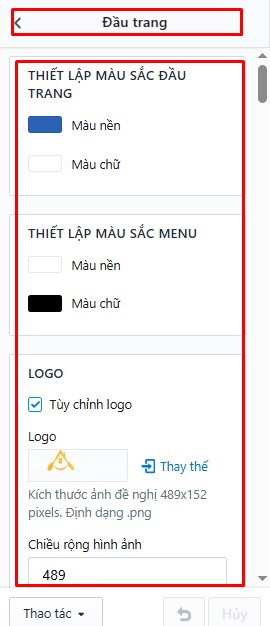
Đầu trang
Để thiết lập đầu trang, bạn tìm đến phần thiết lập Đầu trang:

Tại đây cho phép bạn cấu hình các nội dung và tính năng như sau:
- Màu nền đầu trang - Menu
- Logo
- Hotline
- Hệ thống cửa hàng
- Tính năng gợi ý từ khóa tìm kiếm và lịch sử tìm kiếm
- Tính năng tìm kiếm thông minh
- Thiết lập menu
- Thiêt lập mega menu
- Thiêt lập Thương hiệu
- Thiêt lập tính năng live
- Thiêt lập danh mục sản phẩm
- Hỗ trợ menu
Chân trang
Để thiết lập chân trang, bạn cần tìm đến mục Chân trang:
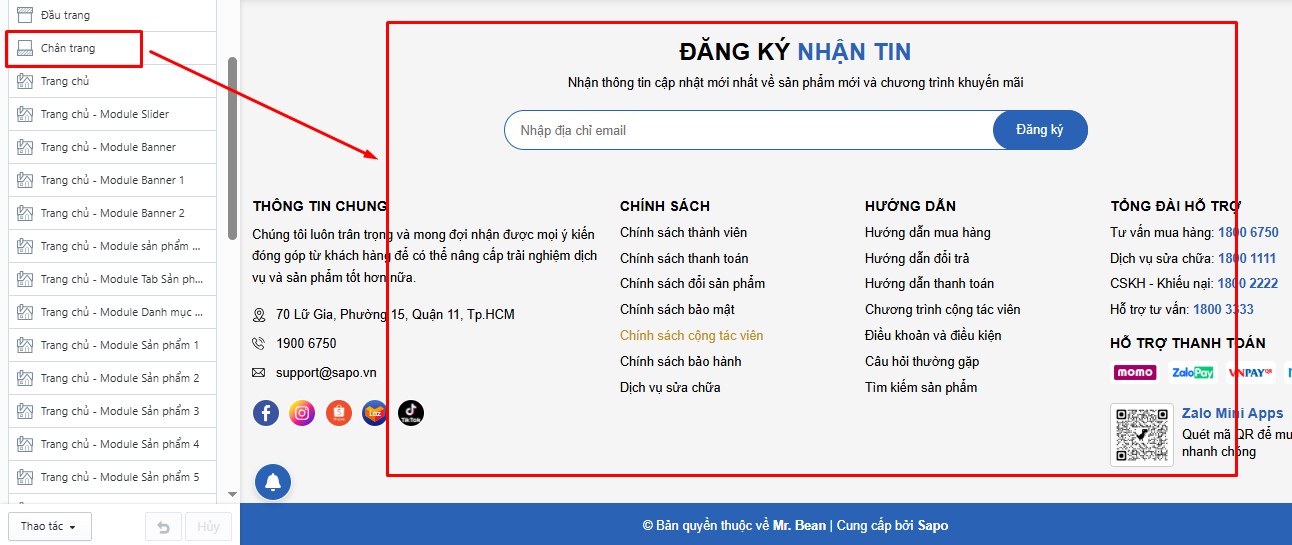
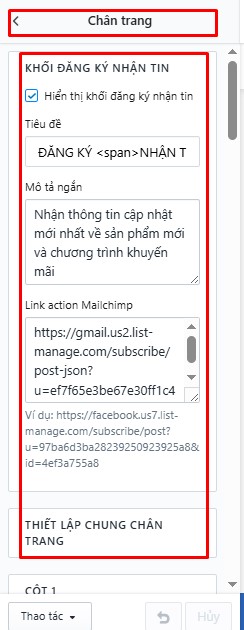
Tại đây bạn có thể thiết lập các nội dung và tính năng ở chân trang như:
- Các cột thông tin như thông tin chân trang, mạng xã hội, thông tin chính sách, hướng dẫn, bản quyền ...v.v...
Thiết lập trang chủ
Trên trang chủ, chúng tôi chung cấp 15 module cho phép bạn có thể lựa chọn và sắp xếp vị trí của chúng trên trang chủ
- Module Slider
- Module Banner
- Module Banner 1
- Module Banner 2
- Module Sản phẩm khuyến mãi
- Module Tab Sản phẩm
- Module Danh mục sản phẩm
- Module Sản phẩm 1
- Module Sản phẩm 2
- Module Sản phẩm 3,4,5
- Module Nhận xét khách hàng
- Module Review
- Module Tin tức
- Module Nội dung
- Module Dịch vụ khách hàng
- Module Thương hiệu
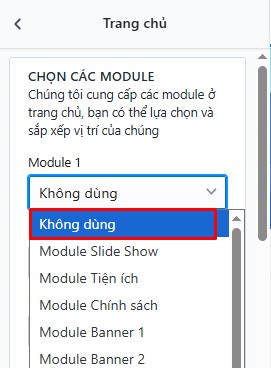
Để chọn lựa và sắp xếp các module trang chủ, bạn cần tìm đến thiết lập Trang chủ:
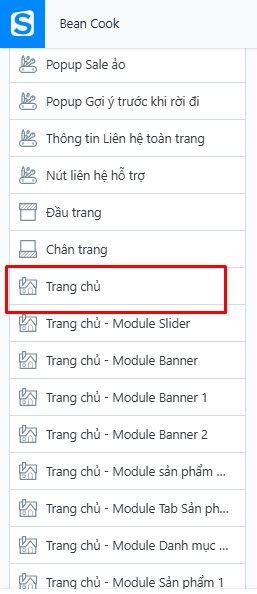
Nếu module nào bạn không muốn sử dụng hoặc ẩn nó trên website, bạn có thể lựa chọn là không dùng
Module Slider
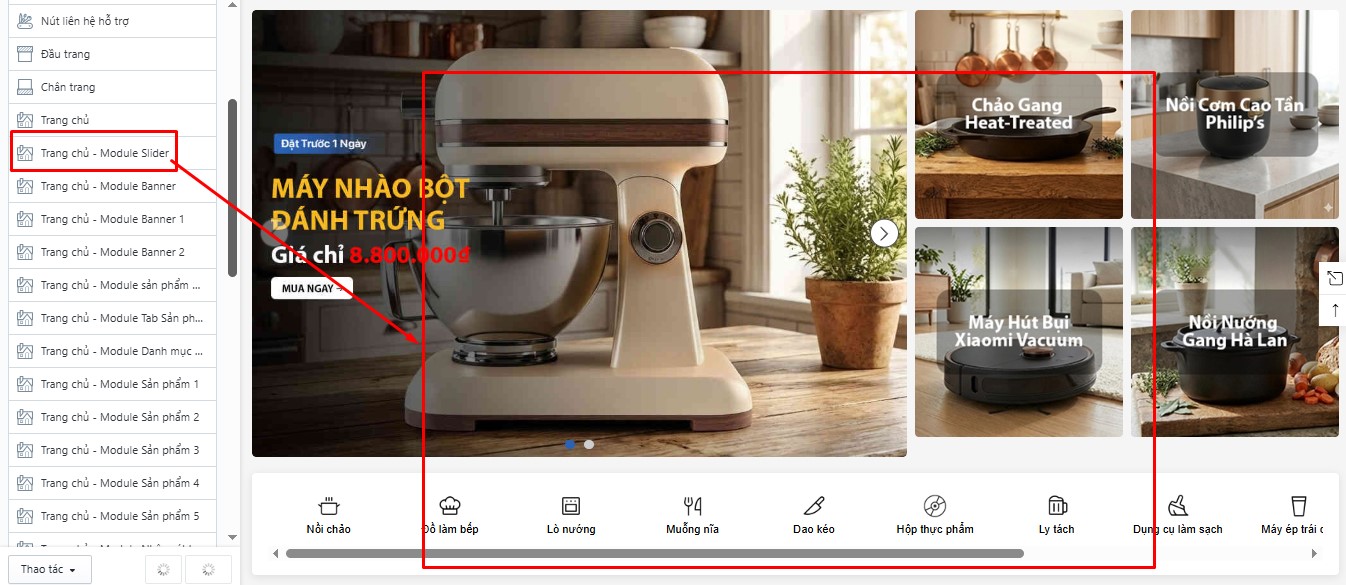
Tại đây bạn thiết lập các ảnh slider, liên kết ảnh...
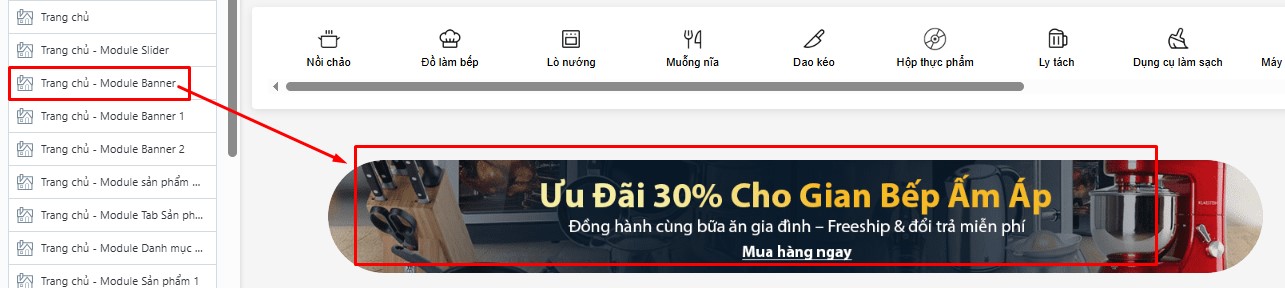
Module Banner
Theme cung cấp cho bạn khối banner trên trang chủ. Để cấu hình bạn vào mục Trang chủ - Module Banner:
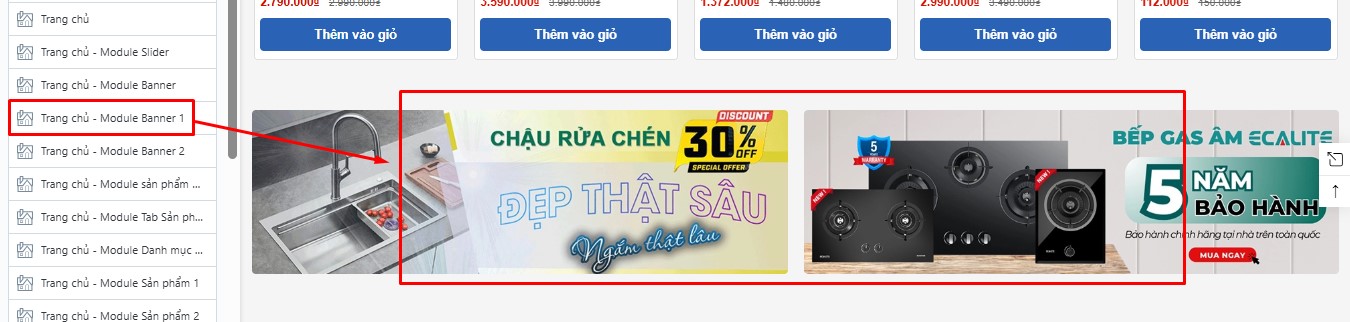
Module Banner 1
Theme cung cấp cho bạn khối 5 banner dạng trượt trên trang chủ. Để cấu hình bạn vào mục Trang chủ - Module Banner 1:
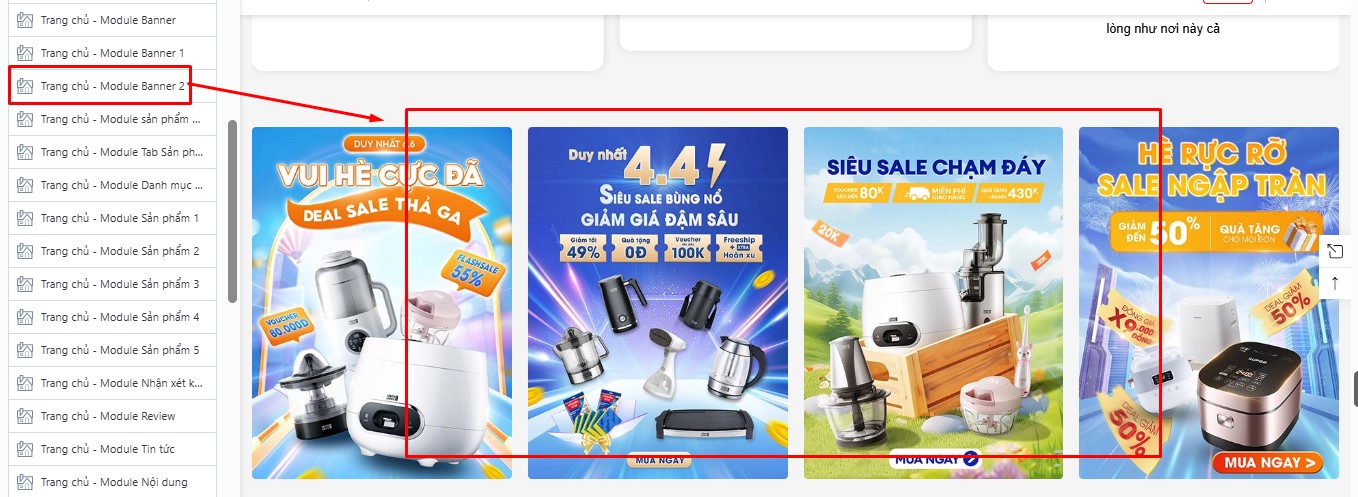
Module Banner 2
Theme cung cấp cho bạn khối 3 banner dạng thường trên trang chủ. Để cấu hình bạn vào mục Trang chủ - Module Banner 2:
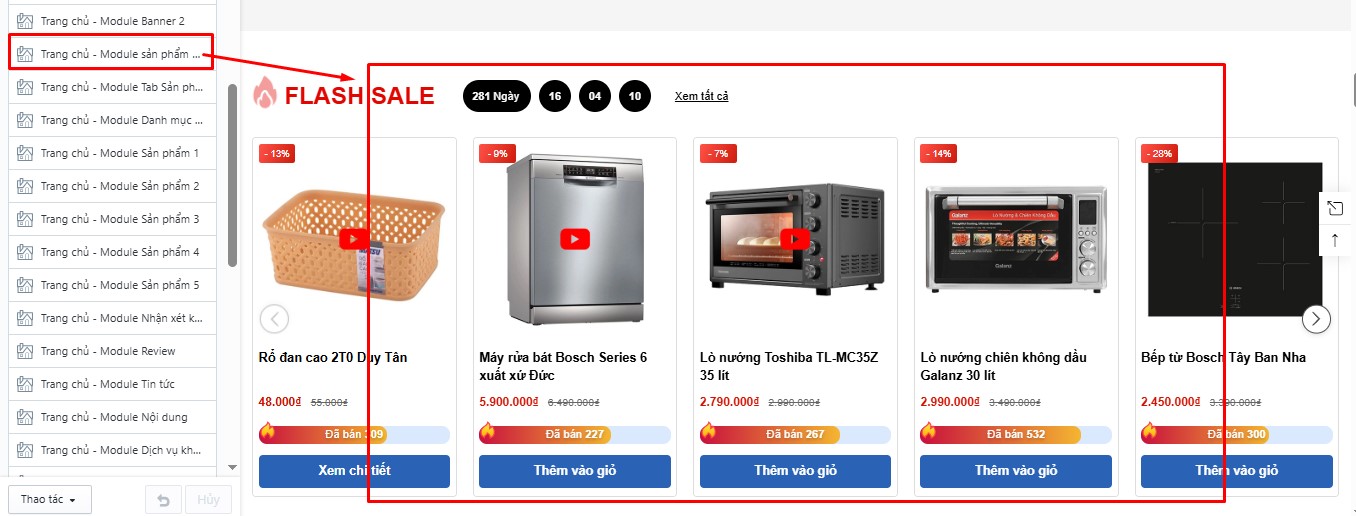
Module Sản phẩm khuyến mãi
Để cấu hình khối sản phẩm khuyến mãi (Flash sale). Bạn có thể cấu hình trong Trang chủ - Sản phẩm khuyến mãi:
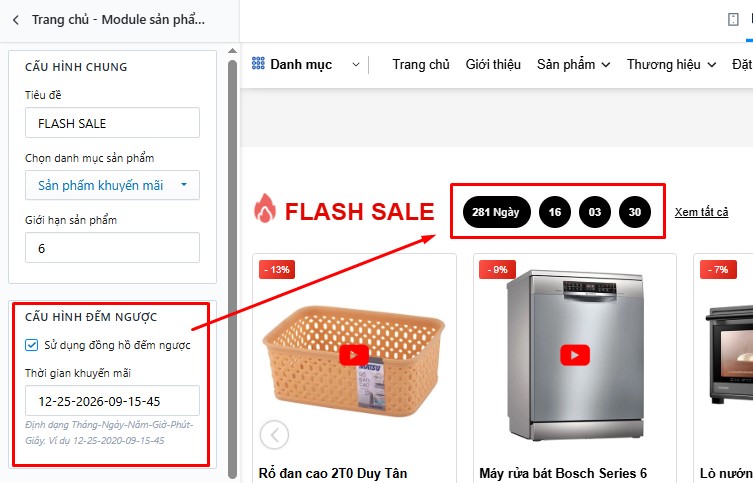
- Phần Cấu hình đếm ngược khuyến mãi. Bạn vui lòng nhập thời gian kết thúc chương trình theo định dạng Tháng-Ngày-Năm-Giờ-Phút-Giây. Ví dụ thời gian kết thúc chương trình vào ngày 25/12/2023 lúc 12:00:00 thì sẽ nhập là 12-25-2023-12-00-00
- Để hiển thị thanh đã bán trong tag sản phẩm khách hàng nhập item_số sản phẩm đã bán và sản phẩm được quản lý tồn kho.
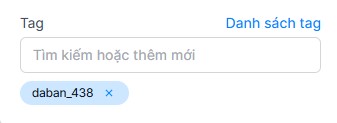
- Điều kiện cho sản phẩm đã bán:
+ Khách hàng chọn quản lý tồn kho và nhập số tồn kho sản phẩm
+ Nhập tag số lượng đã bán (nhập trong tag daban_) lớn hơn tồn kho thực của sản phẩm
+ Số sản phẩm đã bán sẽ bằng số lượng đã bán (nhập trong tag daban_) trừ đi số tồn kho thực
Ví dụ tag: daban_100, số tồn kho thực tế là 90 thì thanh đã bán sẽ hiển thị Đã bán sẽ là 100 - 90 = 10
Module Tab Sản phẩm
Theme cung cấp cho bạn khối tab sản phẩm trên trang chủ. Để cấu hình bạn vào mục Trang chủ - Module Tab sản phẩm:
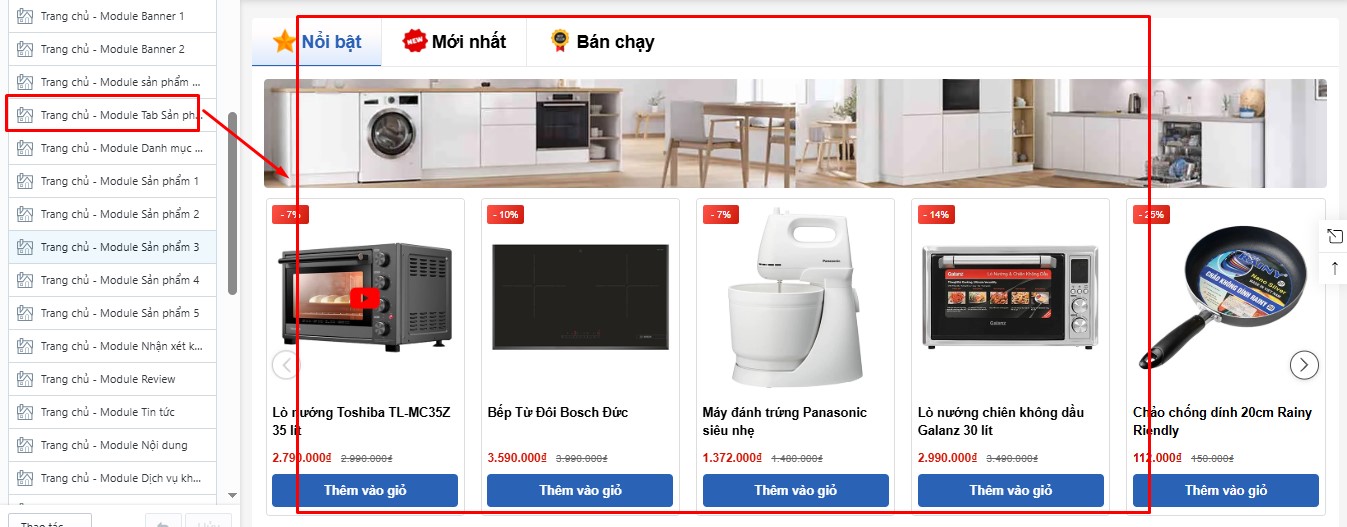
- Bạn có thể thiết lập ảnh nền, tiêu đề, số sản phẩm hiển thị chung cho các tab và thiết lập danh mục cho từng tab.
Module Danh mục sản phẩm
Theme cung cấp cho bạn khối danh mục sản phẩm trên trang chủ. Để cấu hình bạn vào mục Trang chủ - Danh mục sản phẩm:
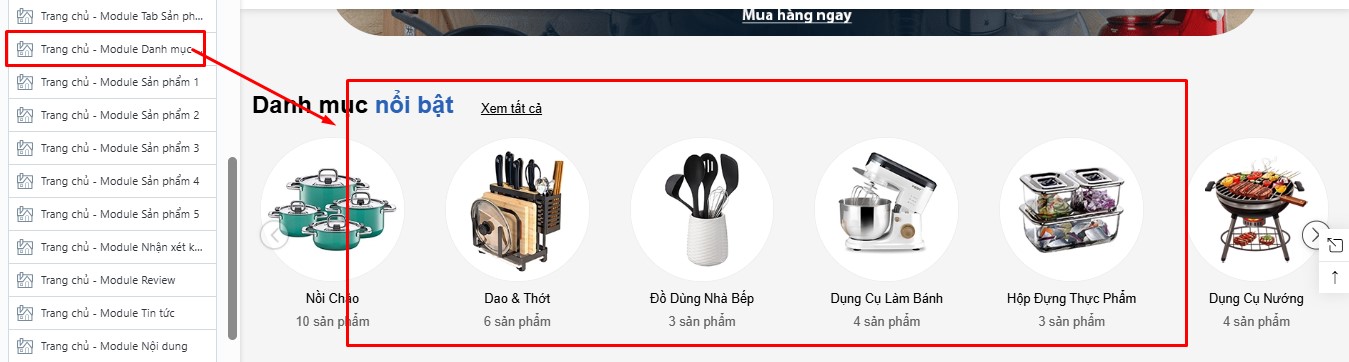
Tại đây bạn thiết lập các ảnh, tiêu đề, liên kết ảnh
Module Sản phẩm 1
Theme cung cấp cho bạn tab sản phẩm 1 trên trang chủ. Để cấu hình bạn vào mục Trang chủ - Module Sản phẩm 1:
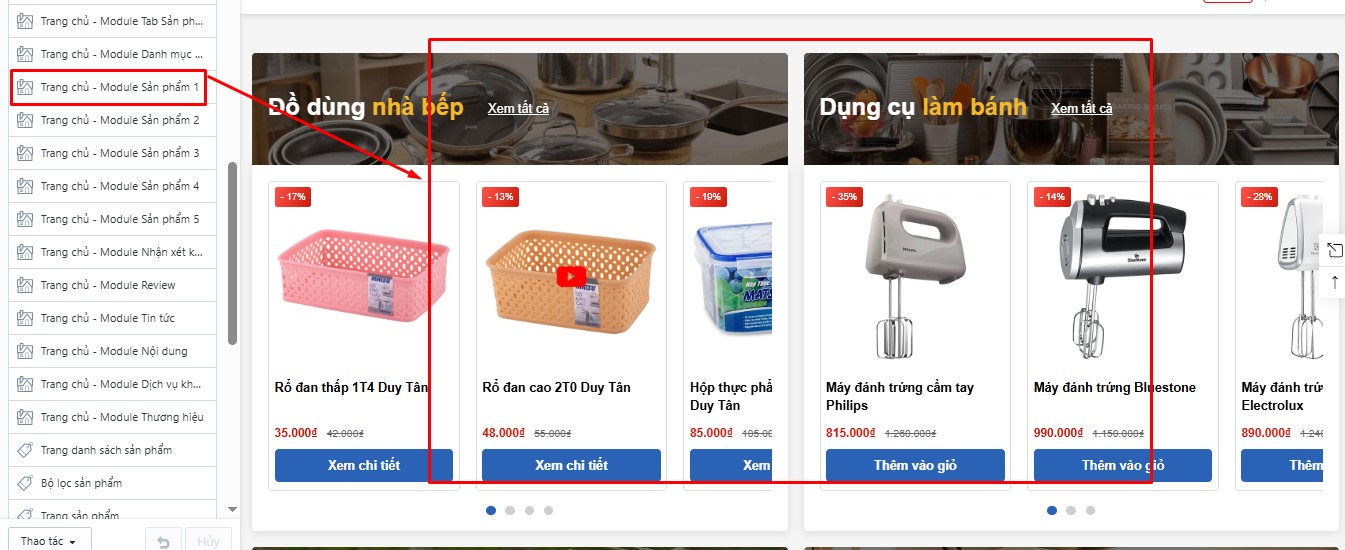
- Bạn có thể thiết lập số hàng sản phẩm (1 hay 2 hàng), tiêu đề, ảnh nền tiêu đề, danh mục, giới hạn sp hiển thị.
Module Sản phẩm 2
Theme cung cấp cho bạn khối sản phẩm 2 trên trang chủ. Để cấu hình bạn vào mục Trang chủ - Module Sản phẩm 2:
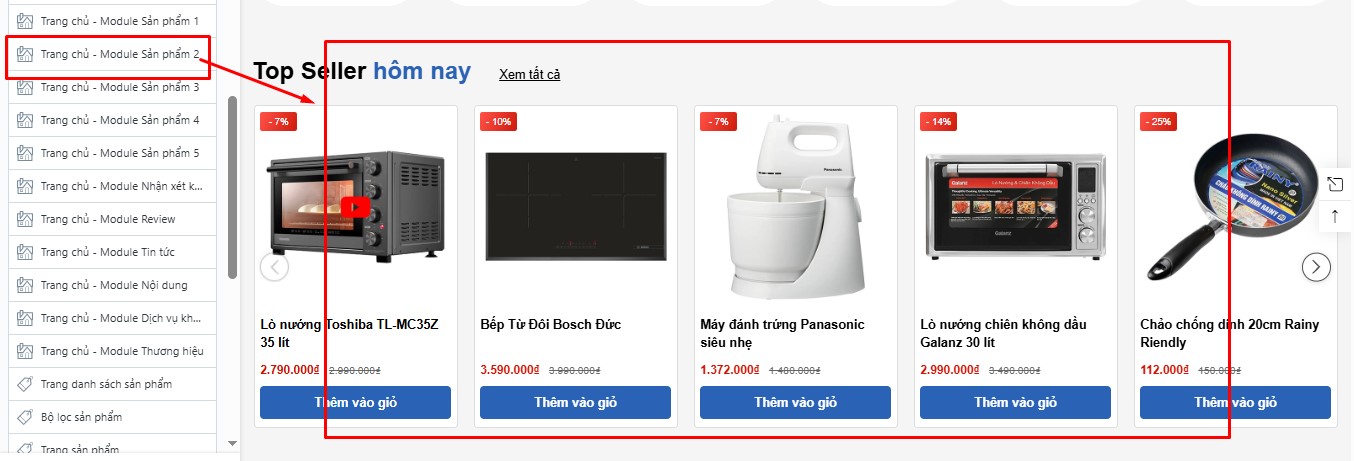
- Bạn có thể thiết lập số hàng sản phẩm (1 hay 2 hàng), tiêu đề, danh mục, giới hạn sp hiển thị
Module Sản phẩm 3,4,5
Theme cung cấp cho bạn khối sản phẩm 3.4.5 trên trang chủ. Để cấu hình bạn vào mục Trang chủ - Module Sản phẩm 3,4,5:
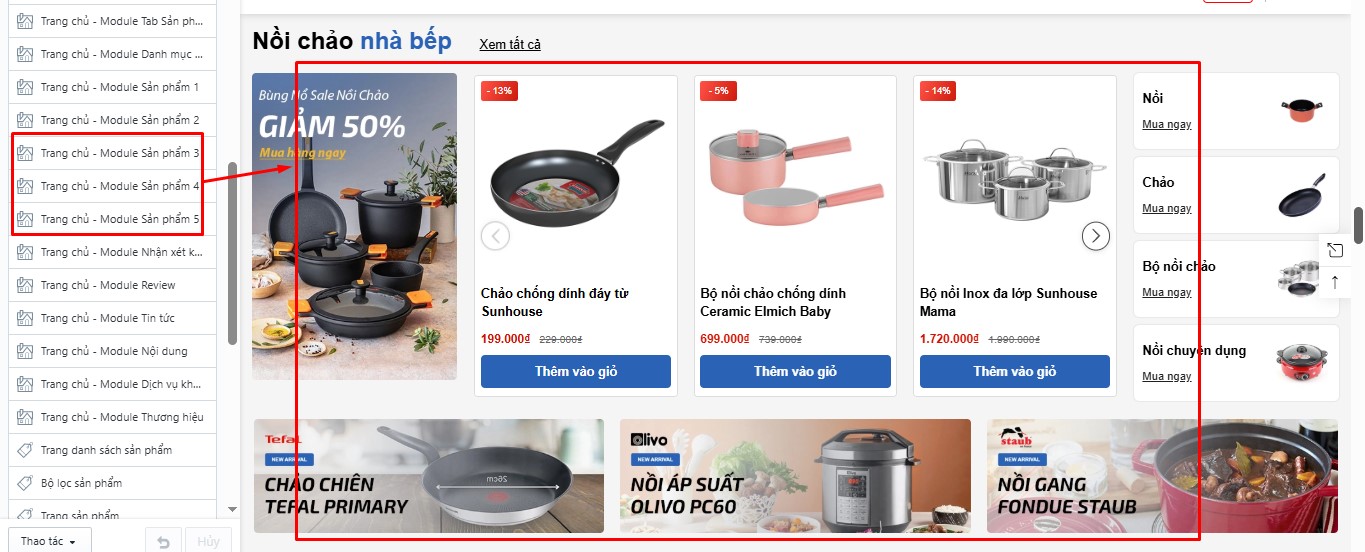
- Bạn có thể thiết lập tiêu đề, danh mục, giới hạn sp hiển thị, banner
Module Nhận xét khách hàng
Theme cung cấp cho bạn khối nhận xét khách hàng trên trang chủ. Để cấu hình bạn vào mục Trang chủ - Module Nhận xét khách hàng:
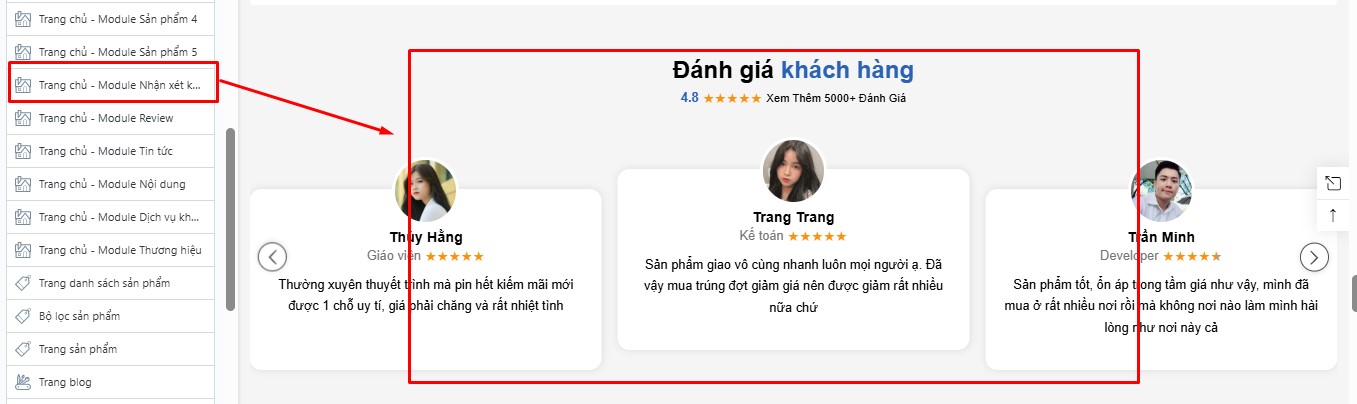
- Bạn có thể thiết lập tiêu đề, mô tả. item đanh giá với ảnh, tên, nghề nghiệp, nội dung và sao đánh giá
Module Review
Theme cung cấp cho bạn khối review trên trang chủ. Để cấu hình bạn vào mục Trang chủ - Module Review:
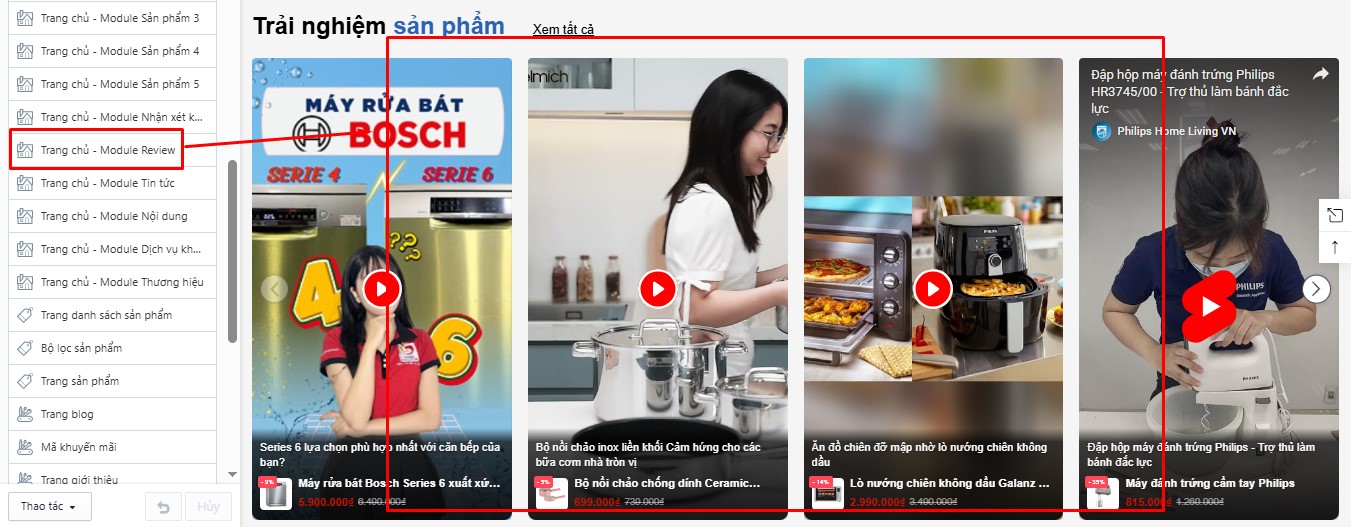
- Bạn có thể thiết lập tiêu đề, mô tả. item review với ID Video youtube, Sản phẩm, Mô tả
Module tin tức
Theme cung cấp cho bạn khối tin tức trên trang chủ. Để cấu hình bạn vào mục Trang chủ - Module Tin tức:
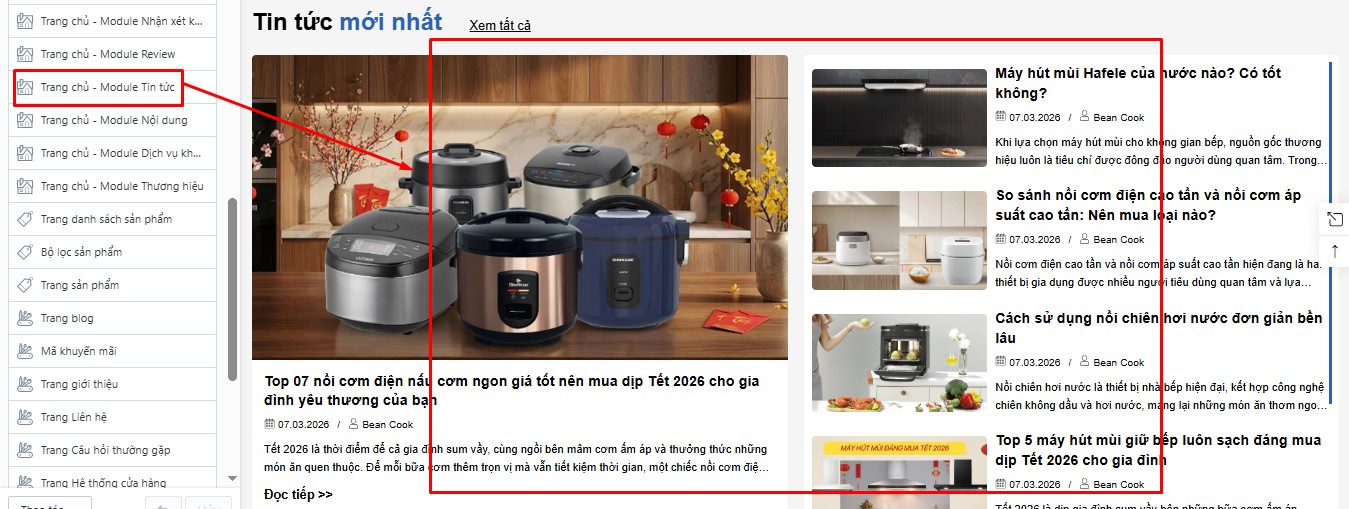
Module Nội dung
Theme cung cấp cho bạn khối nội dung giới thiệu trên trang chủ. Để cấu hình bạn vào mục Trang chủ - Module Nội dung:
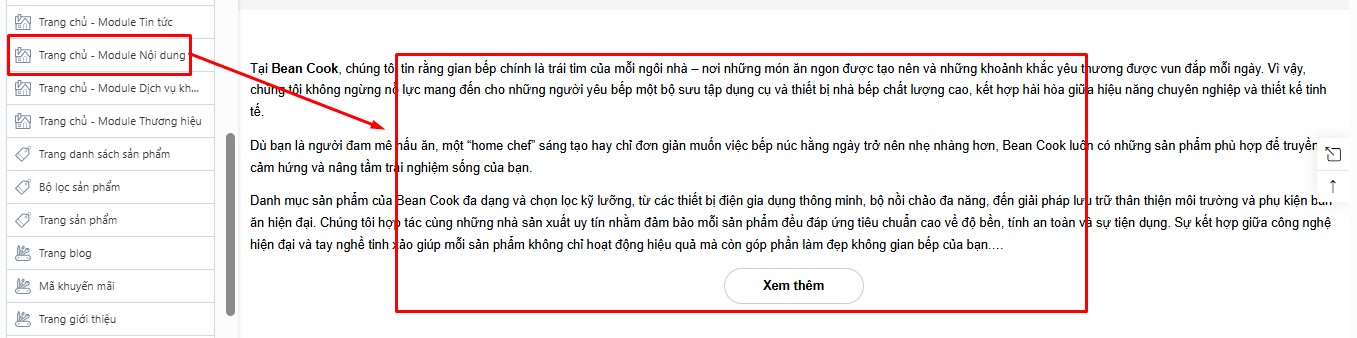
- Bạn có thể thiết lập Tùy chỉnh giữa nội dung thiết lập mặc định hoặc thay đổi lấy theo mô tả trang nội dung
Module Dịch vụ khách hàng
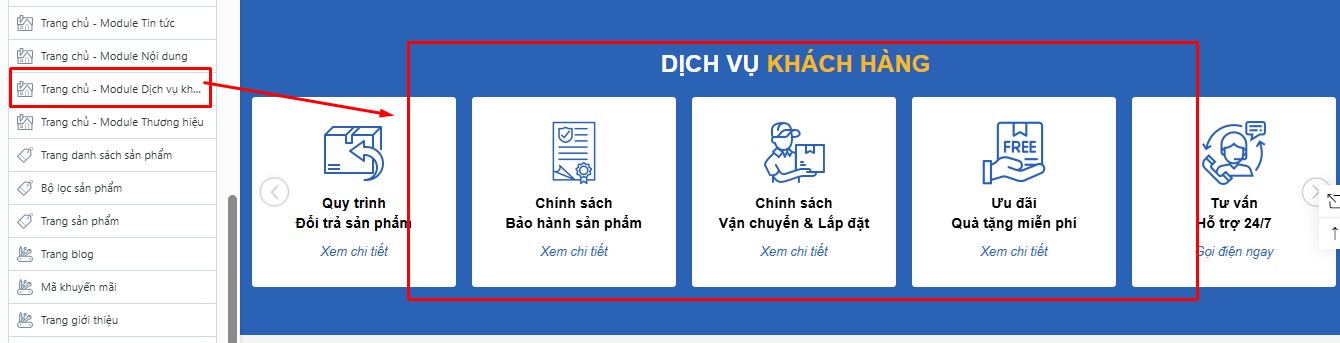
Theme cung cấp cho bạn khối dịch vụ khách hàng trên trang chủ. Để cấu hình bạn vào mục Trang chủ - Module Dịch vụ khách hàng:
Theme cung cấp cho bạn 5 tùy chỉnh thông tin chính sách của cửa hàng. Bạn có thể thay đổi nội dung cho phần dịch vụ tại mục Trang chủ - Dịch vụ khách hàng:
Module Thương hiệu
Theme cung cấp cho bạn khối logo thương hiệu trên trang chủ. Để cấu hình bạn vào mục Trang chủ - Module Thương hiệu:

Trang danh sách sản phẩm
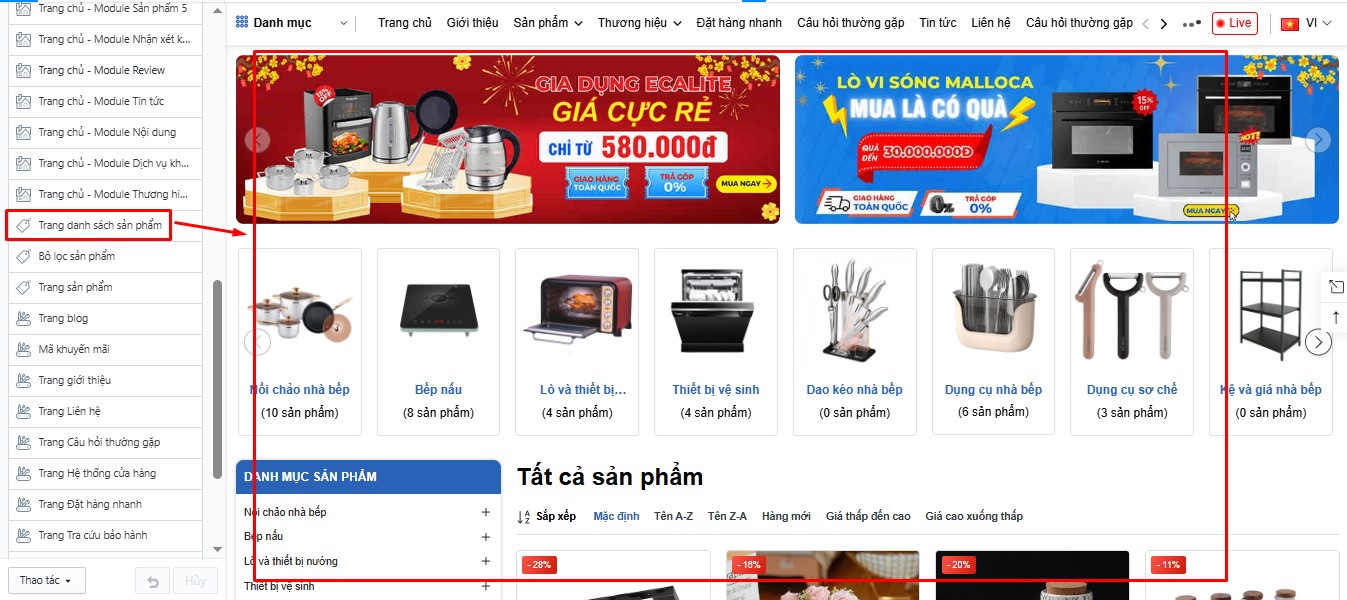
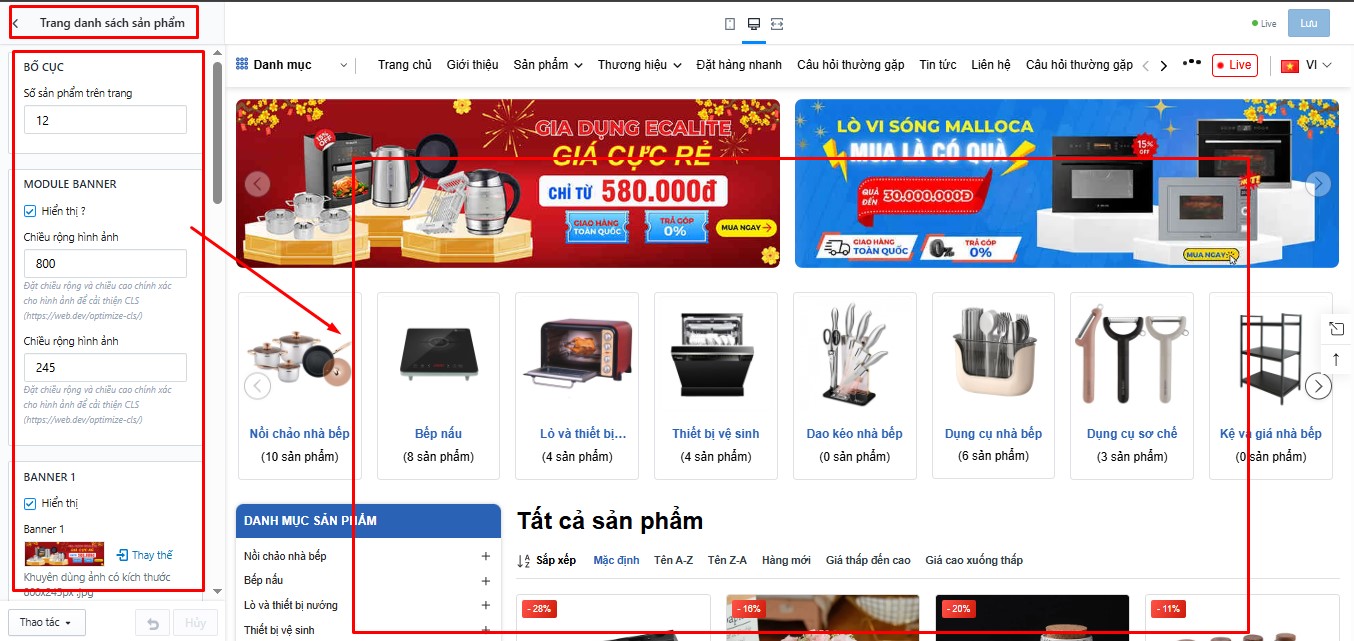
Tại đây, bạn được phép thiết lập:
- Số sản phẩm trên 1 trang
- Banner
- Khối danh mục sản phẩm dưới Banner
- Mô tả danh mục
- Khối danh mục sản phẩm cột trái
- Hiển thị bộ lọc sản phẩm
Trang sản phẩm
Theme cung cấp cho bạn quyền tùy chỉnh mạnh mẽ trang chi tiết sản phẩm. Để thiết lập trang này, bạn cần tìm đến mục Trang sản phẩm:
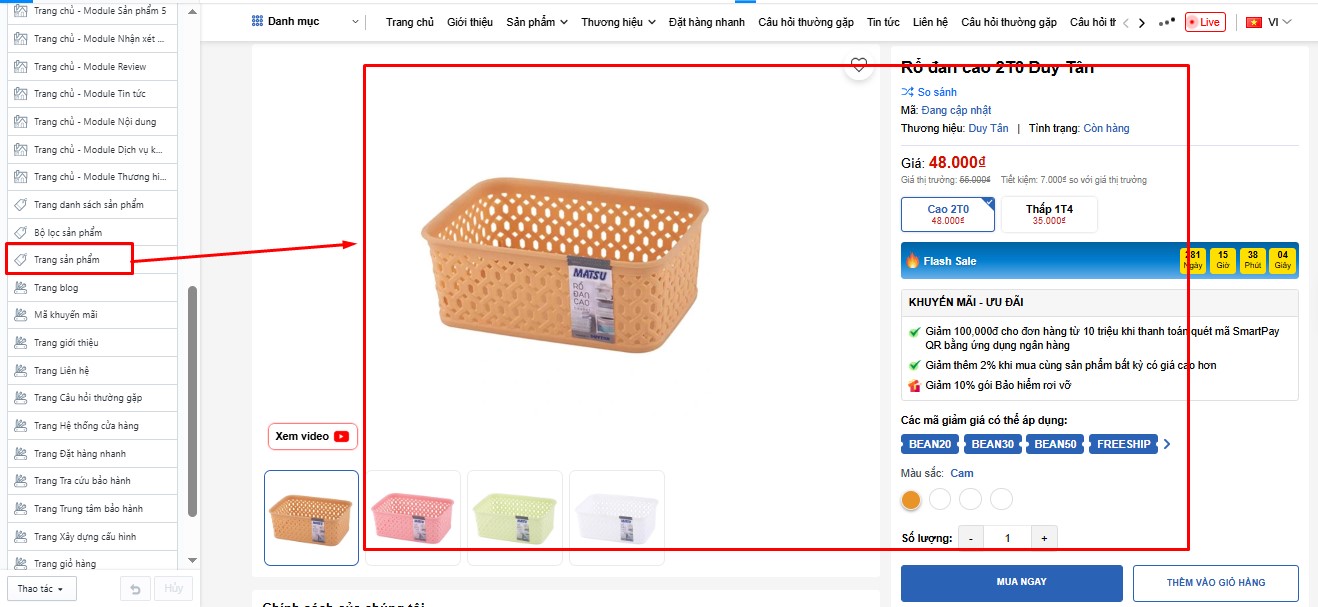
Tại đây, bạn được phép thiết lập:
- Màu nền
- Biến thể màu
- Khối chia sẽ trang
- Tính năng đặt trước sản phẩm
- Tìm cửa hàng gần nhất
- Mã giảm giá
- Thông tin chính sách
- Thông tin khuyến mãi
- Sản phẩm mua kèm
- Thông tin Flash sale đếm ngược
- Thông tin video
- Mô tả sản phẩm
- Đanh giá sản phẩm
- Thông số kỹ thuật
- Tin tức sản phẩm
- Sản phẩm liên quan
- Sản phẩm cùng phân khúc giá
Hướng dẫn thiết lập nội dung sản phẩm:
- Đối với 1 sản phẩm muốn thể hiện đầy đủ các thông tin như: Thông tin khuyến mãi tổng quan (Hiện bên ngoài trong ô sản phẩm), Thông tin khuyến mãi chi tiết (trong trang chi tiết sản phẩm), Thông tin thông số kỹ thuật rút gọn, thông số kỹ thuật chi tiết (popup). Bạn sẽ nhập nội dung mô tả sản phẩm theo cấu trúc thứ tự như sau:
1. Mô tả sản phẩm.
2. Dòng Heading 6 thứ nhất.
3. Nội dung cho thông số kỹ thuật tổng quan (dạng bảng table 2 cột).
+ Lấy đoạn code HTML mẫu cho mô tả sản phẩm tại đây:
Giao diện còn hỗ trợ tính năng phiên bản theo liên kết, Ví dụ

Để làm được như mẫu quý khách làm như sau:
02 phiên bản gồm:
Rổ đan cao 2T0 Duy Tân
Rổ đan thấp 1T4 Duy Tân
Mỗi sản phẩm đều thuộc 1 danh mục theo ví dụ ở đây là danh mục "Rổ rá rửa thực phẩm" và mỗi sản phẩm đều chứa tag theo cú pháp như sau: ro-ra-rua-thuc-pham_danhmuc_Cao 2T0 với ro-ra-rua-thuc-pham là alias của danh mục "Rổ rá rửa thực phẩm" và Cao 2T0 là phần text hiển thị

Trang blog
Để thiết lập trang danh mục blog và chi tiết tin tức, bạn cần tìm đến mục Trang blog:
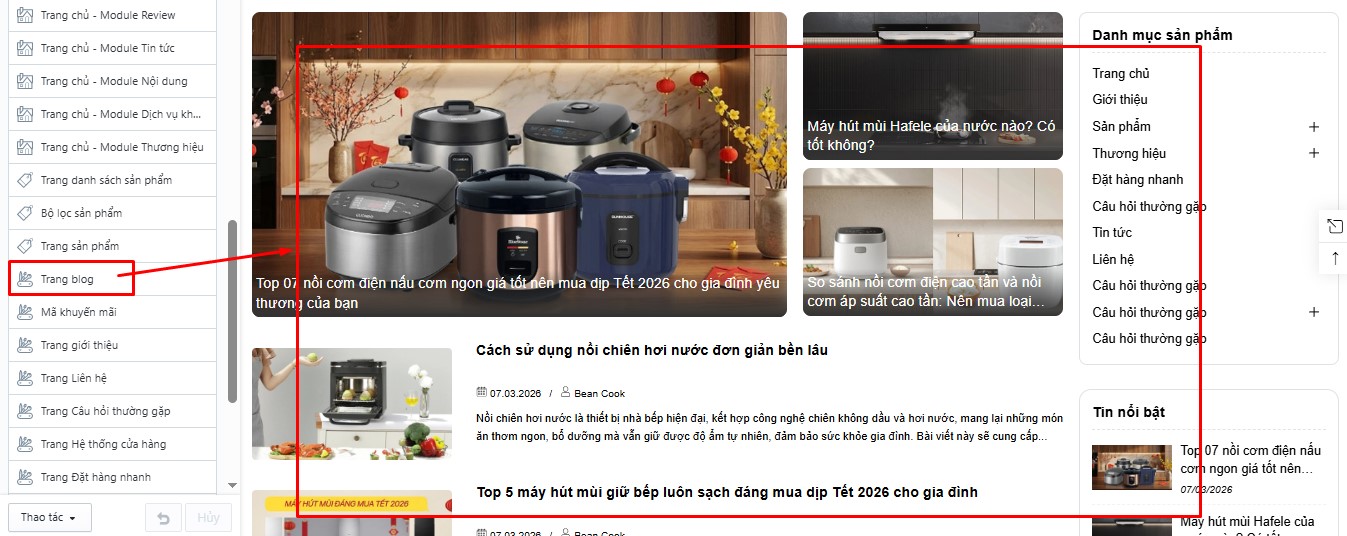
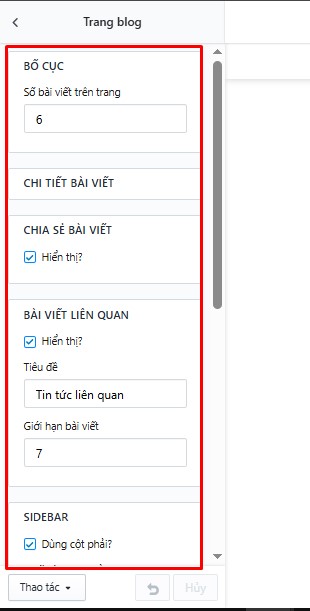
Tại đây, bạn có thể thiết lập số bài viết hiển thị trên 1 trang, danh mục, tin nổi bật, chia sẽ bài viết, bài viết liên quan
Hướng dẫn thêm sản phẩm vào tin tức
Demo mẫu Ví dụ
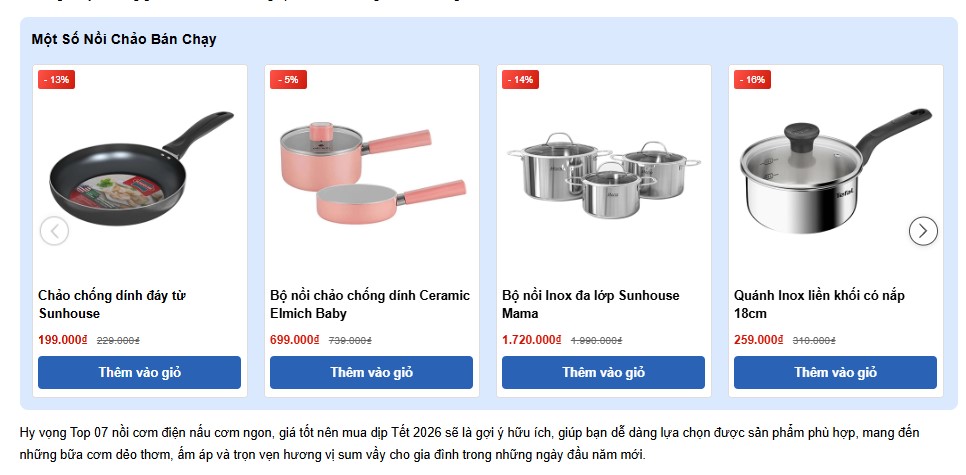
Vào chi tiết 1 bài viết. Ở vị trí cần hiển thị nhập nội dung như sau:
[product danhmuc="san-pham-noi-bat" limit="6" title="Một số mẫu áo khoác phổ biến"]
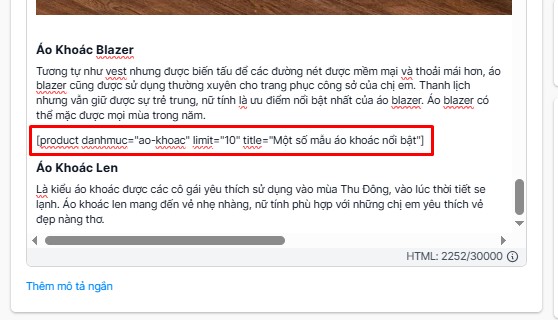
Trong đó:
danhmuc = "alias của danh mục sản phẩm"
limit = "Giới hạn số sản phẩm"
title = "Tiêu đề module"
Hướng dẫn thêm mục lục cho tin tức
Demo mẫu Ví dụ
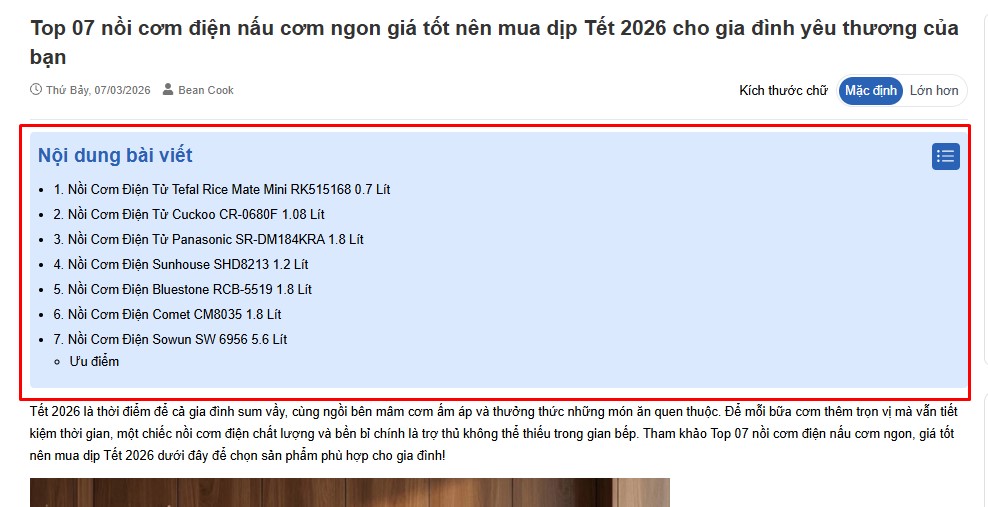
Mục lục sẽ lấy theo Heading 2 và heading 3 trong nội dung tin tức:
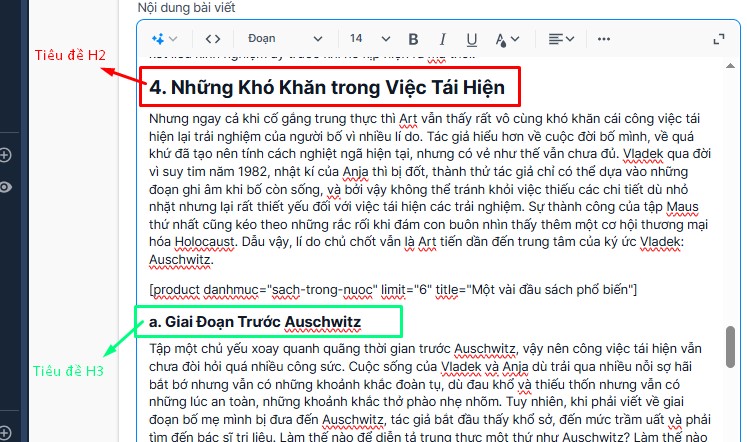
Kết quả:
Trang giới thiệu
Để cấu hình thông tin trang flash sale, Bạn chọn mục Trang giới thiệu
Để thiết lập bạn Tạo trang nội dung và chọn layout page.about.
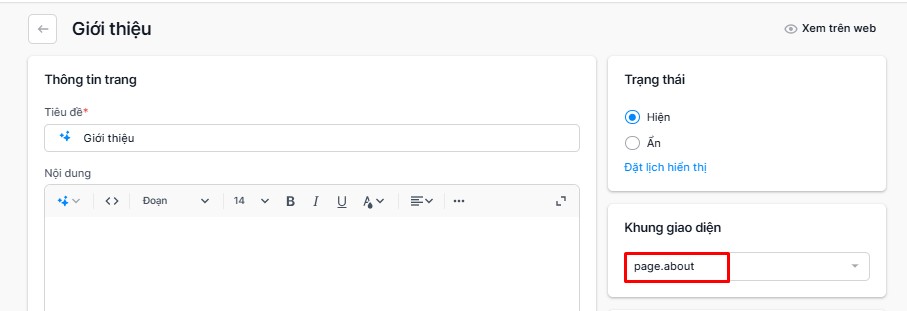
Sau đó, bạn vào Cấu hình giao diện -> Chọn Trang giới thiệu để tùy chỉnh

Trang liên hệ
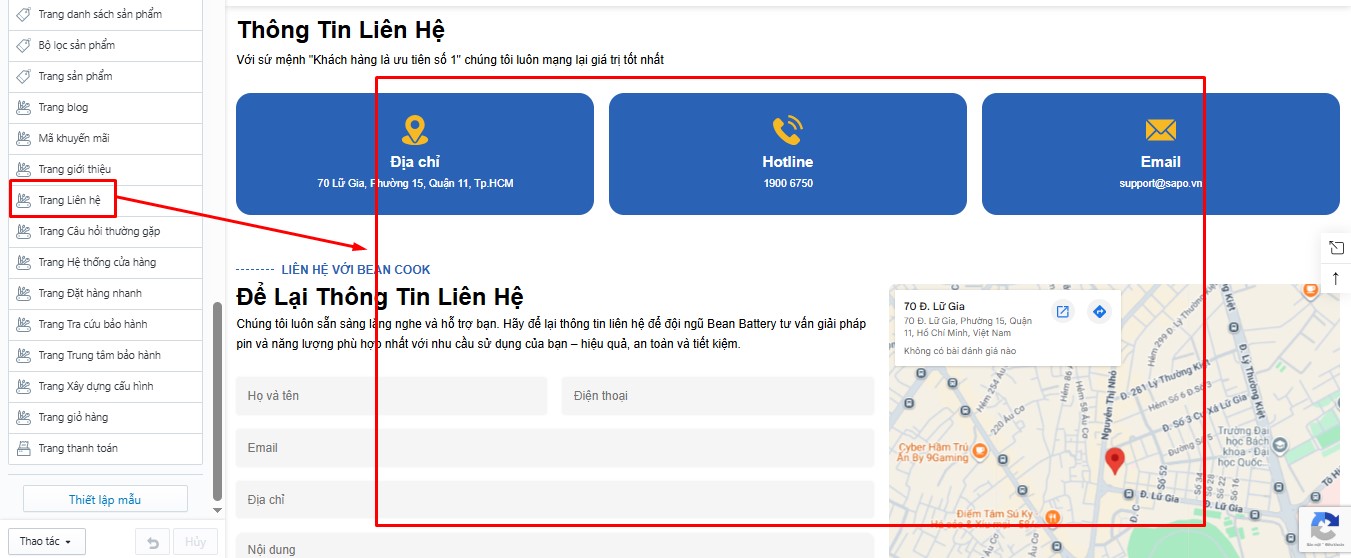
Để cấu hình thông tin trang liên hệ, Bạn chọn mục Trang liên hệ
Tại đây bạn có thể thay đổi Bản đồ cũng như các thông tin liên hệ:
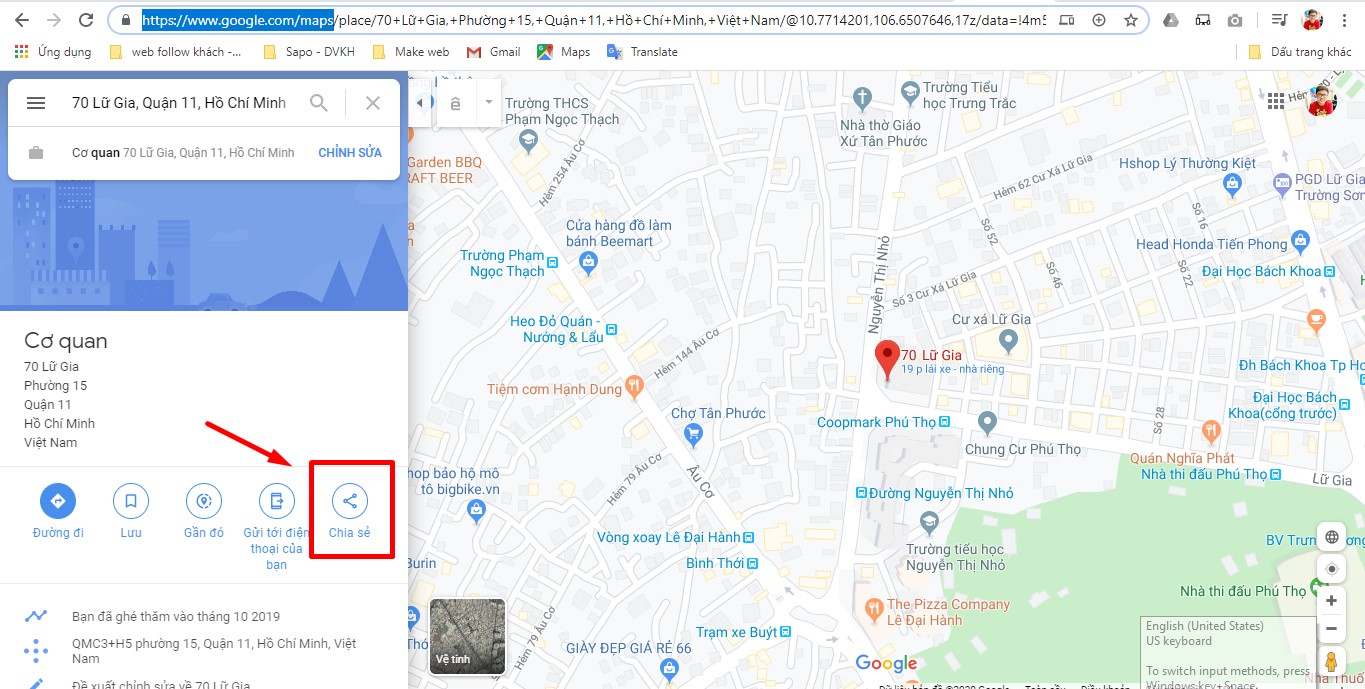
Phần iframe bản đồ. Bạn truy cập vào https://www.google.com/maps nhập địa chỉ shop bạn. Sau đó chọn nút Chia sẻ:
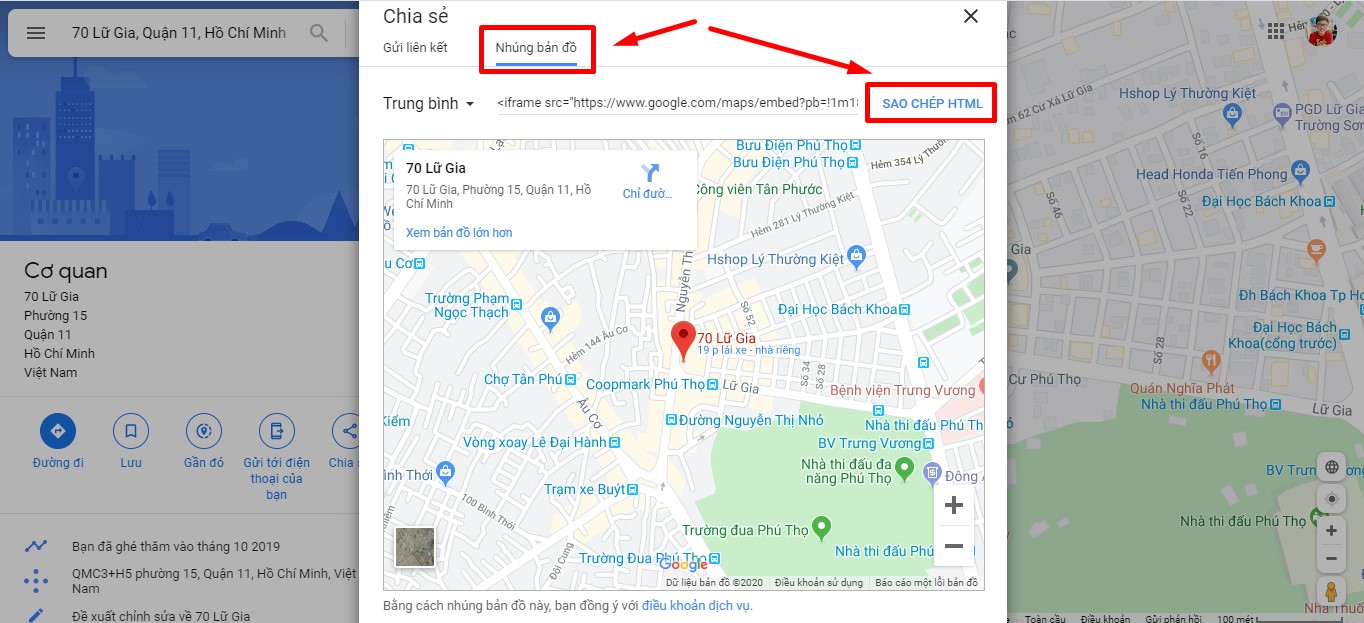
Tiếp theo, bạn chọn tab Nhúng bản đồ và chọn Sao chép HTML
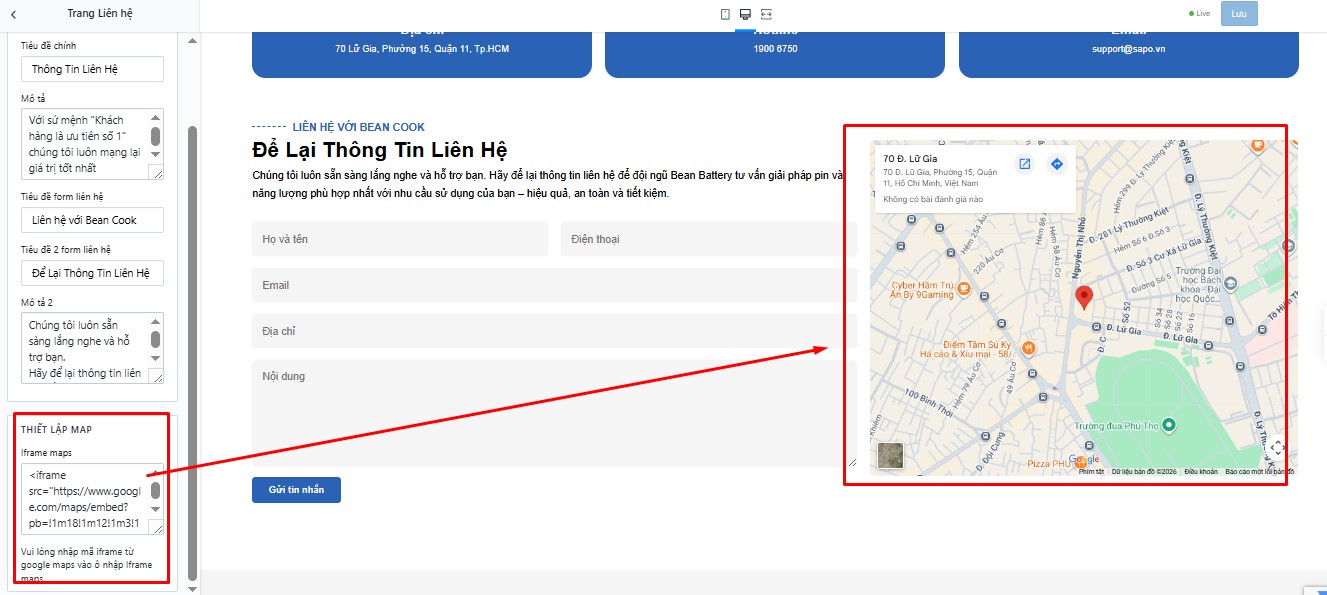
Tiếp theo, bạn parse đoạn mã iframe đó vào ô nhập mã iframe trong thiết lập trang liên hệ:
Cuối cùng. Trong admin website. Bạn tạo 1 trang nội dung và chọn khung giao diện là page.contact
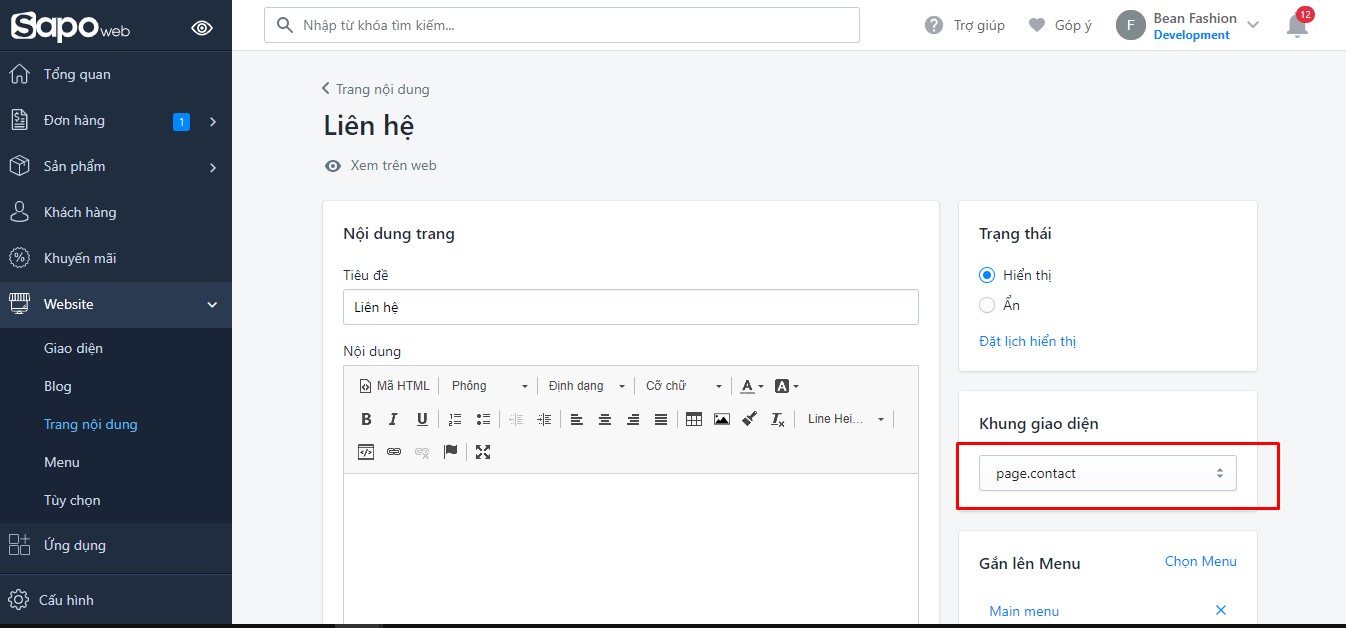
Trang Câu hỏi thường gặp
Bước 1: Để thiết lập bạn Tạo trang nội dung và chọn layout page.faq.
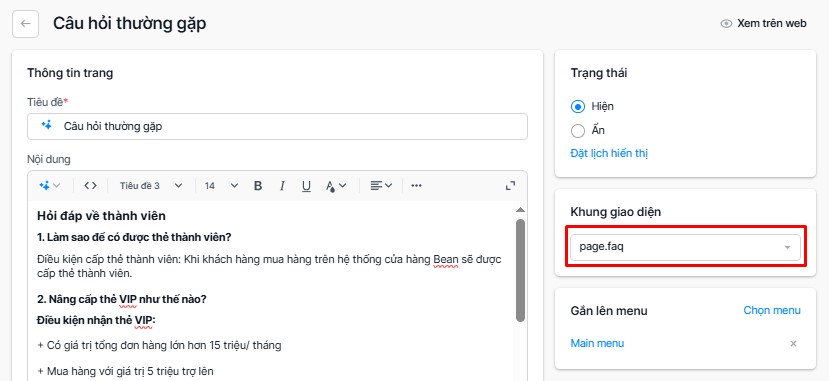
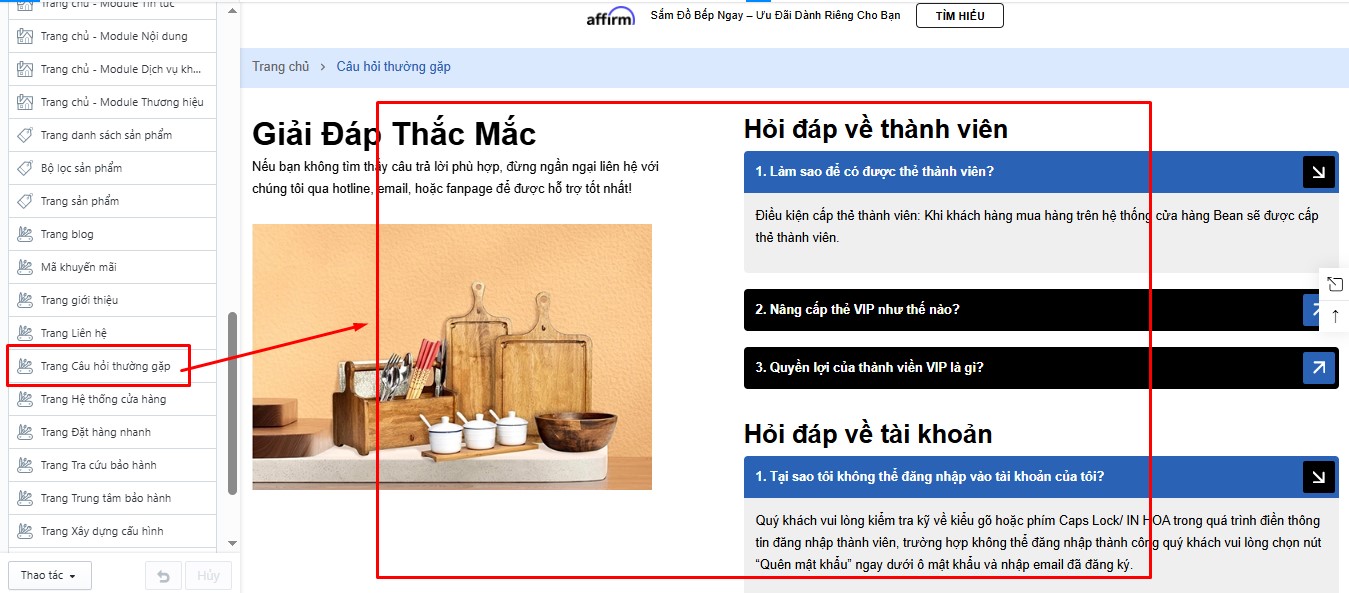
Bước 2: Vào thiết lập Trang hỏi đáp để tùy chỉnh ạ
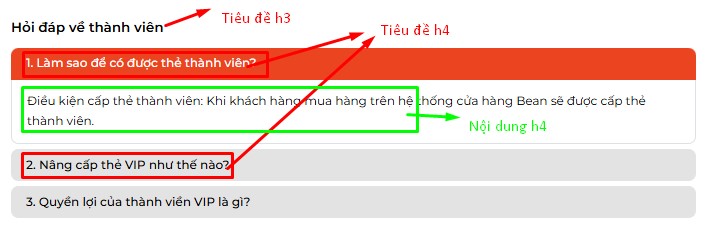
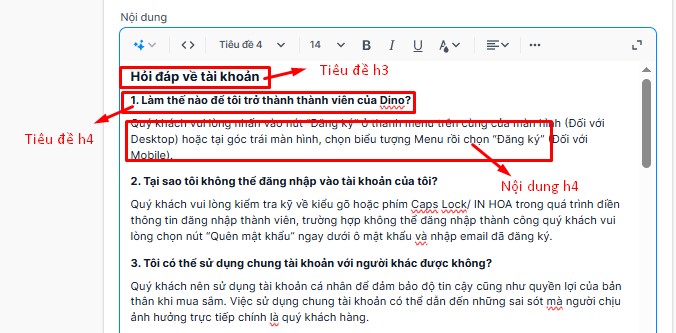
Bước 3: Vào nhập nội dung cho trang hỏi đáp theo cấu trúc như bên dưới
Trang Hệ thống cửa hàng

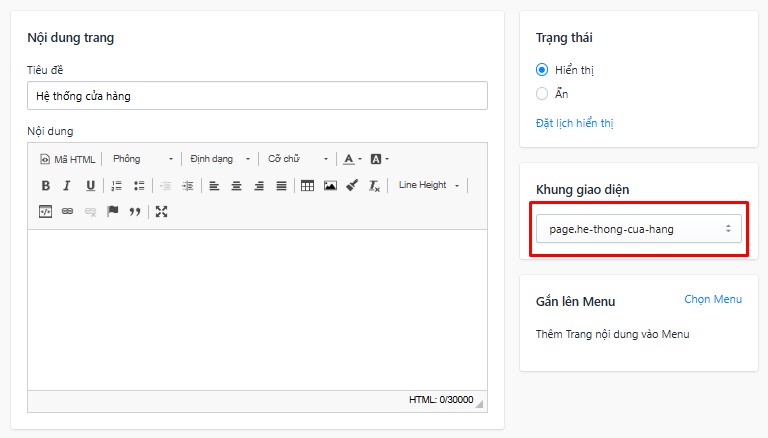
Bước 1: Để thiết lập bạn Tạo trang nội dung và chọn layout page.he-thong-cua-hang.
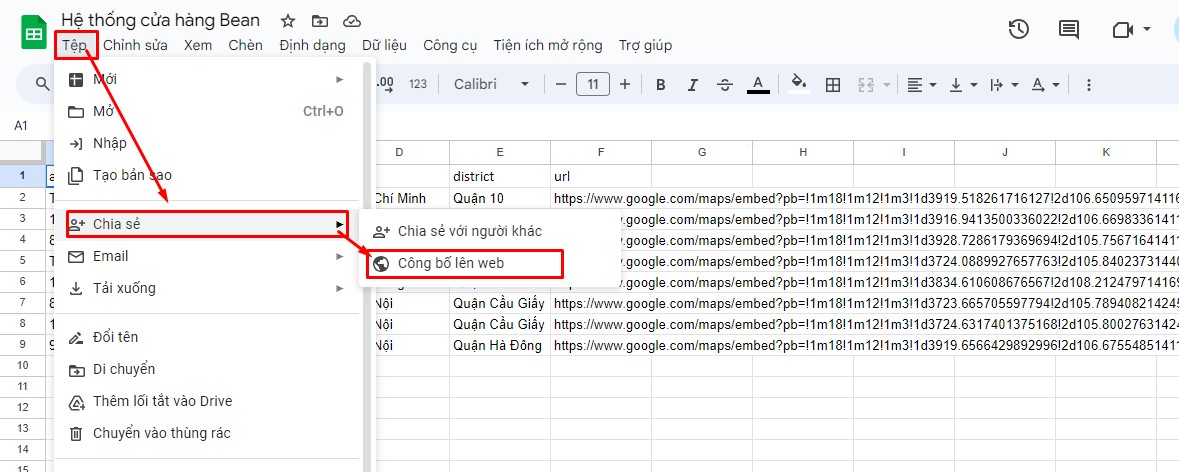
Bước 2: Tạo google sheet với sườn như thế này, ở phía dưới là các thông tin tương ứng, link mẫu: Click vào đây
address: Địa chỉ đầy đủ
name: Tên cửa hàng
sdt: Số điện thoại
city: Thành Phố
district : Quận/huyện
url: Đường dẫn google map lấy theo hướng dẫn bên dưới

Trong iframe chỉ lấy đoạn trong src thôi, ví dụ: src="https://www.google.com/maps/embed?pb=!1m18!1m12!1m3!1d3919.5181702233717!2d106.65107481440897!3d10.771568592324822!2m3!1f0!2f0!3f0!3m2!1i1024!2i768!4f13.1!3m3!1m2!1s0x31752ec07488c543%3A0x7dc9617e924ddb50!2zNzAgTOG7ryBHaWEsIFBoxrDhu51uZyAxNSwgUXXhuq1uIDExLCBUaMOgbmggcGjhu5EgSOG7kyBDaMOtIE1pbmggNzAwMDAwLCBWaWV0bmFt!5e0!3m2!1sen!2s!4v1668009442373!5m2!1sen!2s" width="600" height="450" style="border:0;" allowfullscreen="" loading="lazy" referrerpolicy="no-referrer-when-downgrade"
Thì chỉ lấy: https://www.google.com/maps/embed?pb=!1m18!1m12!1m3!1d3919.5181702233717!2d106.65107481440897!3d10.771568592324822!2m3!1f0!2f0!3f0!3m2!1i1024!2i768!4f13.1!3m3!1m2!1s0x31752ec07488c543%3A0x7dc9617e924ddb50!2zNzAgTOG7ryBHaWEsIFBoxrDhu51uZyAxNSwgUXXhuq1uIDExLCBUaMOgbmggcGjhu5EgSOG7kyBDaMOtIE1pbmggNzAwMDAwLCBWaWV0bmFt!5e0!3m2!1sen!2s!4v1668009442373!5m2!1sen!2s
Bước 3: lấy link gắn vào thiết lập
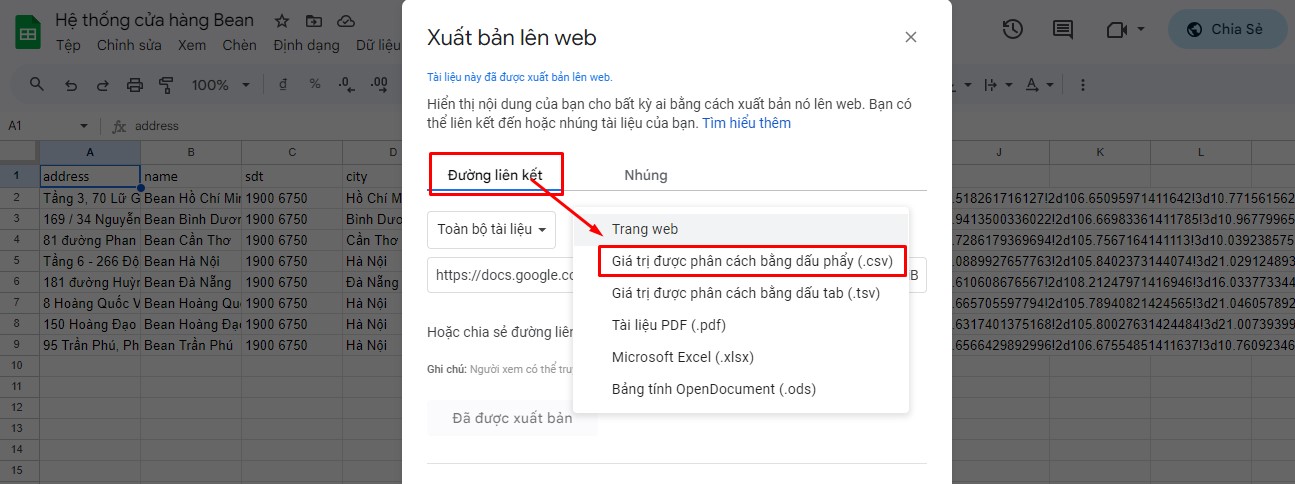
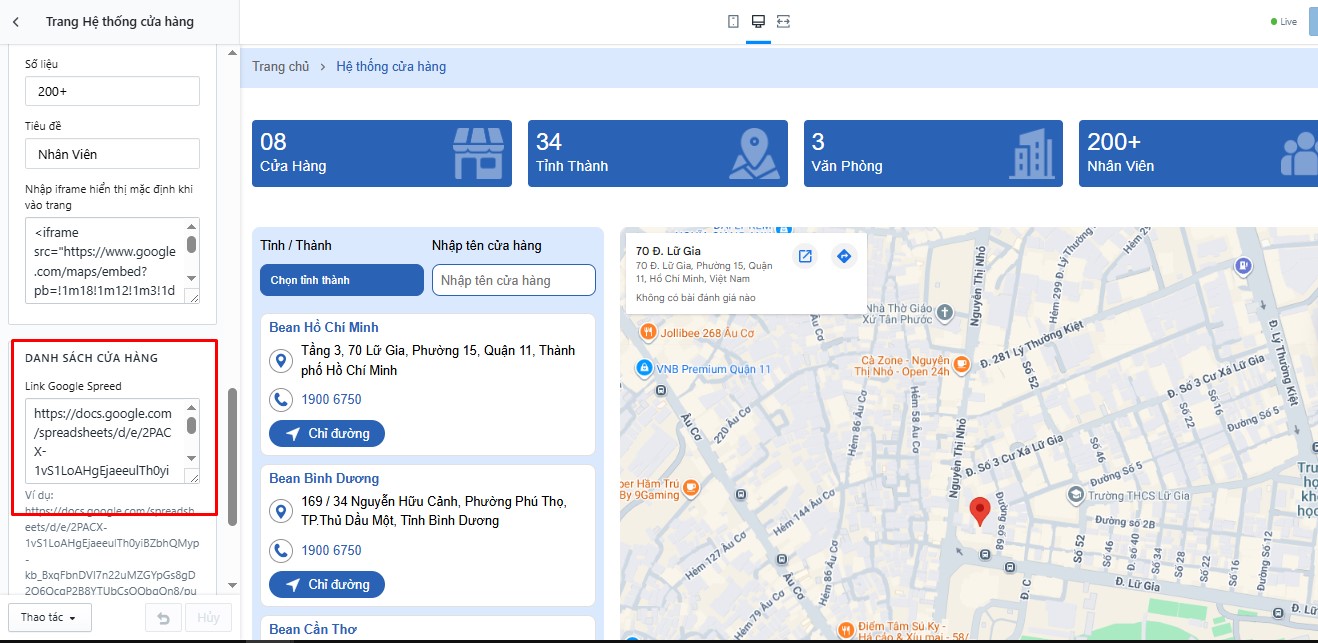
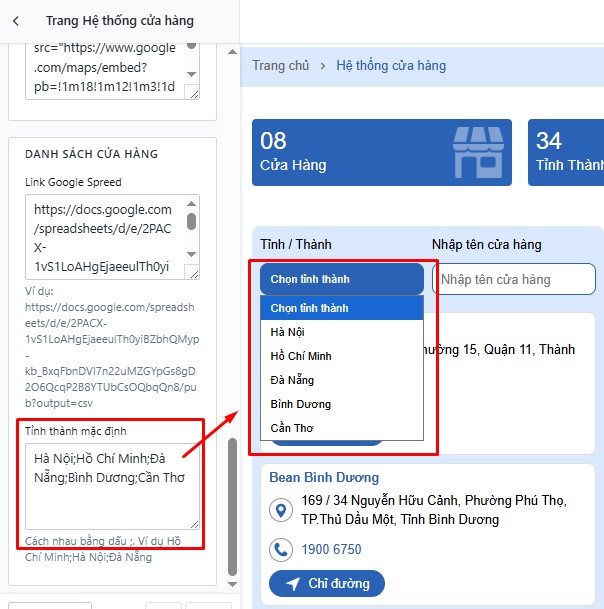
Bước 4: Để hiển thị thành phố chỗ này thì nhập ở đây ạ, cách nhau bằng dấu ;
Trang Đặt hàng nhanh
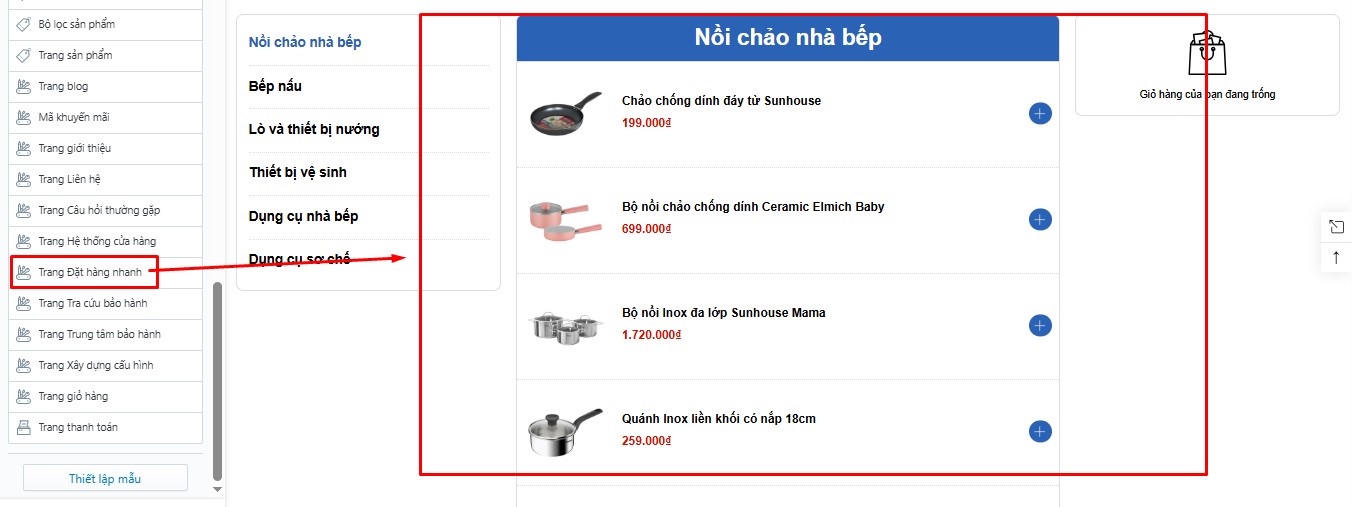
Để cấu hình thông tin trang Đặt hàng nhanh, Bạn chọn mục Trang Đặt hàng nhanh
Để thiết lập bạn Tạo trang nội dung và chọn layout page.dat_hang_nhanh.
Tại đây bạn có thể thay đổi danh mục mua hàng nhanh:
Trang Tra cứu bảo hành
Để cấu hình thông tin trang Tra cứu bảo hành, Bạn chọn mục Trang Tra cứu bảo hành
Bước 1: Để thiết lập bạn Tạo trang nội dung và chọn layout page.tra-cuu-bao-hanh.
Bước 2: Tạo google sheet với sườn như thế này, ở phía dưới là các thông tin tương ứng, link mẫu: Click vào đây
ngay_kich_hoat: ngày kích hoạt bảo hành
imei: mã imei (serial) của sản phẩm (dùng để tìm kiếm)
ten_sp: Tên sản phẩm tra cứu
ho_ten: Tên khách hàng
sdt: Số điện thoại (dùng để tìm kiếm)
bao_hanh: Thời hạn bảo hành
mo_ta: Mô tả tình trạng máy
chi_nhanh: Chi nhánh mua hàng
status: TÌnh trạng bảo hành
image: Ảnh sản phẩm, up file vào hệ thống và lấy link
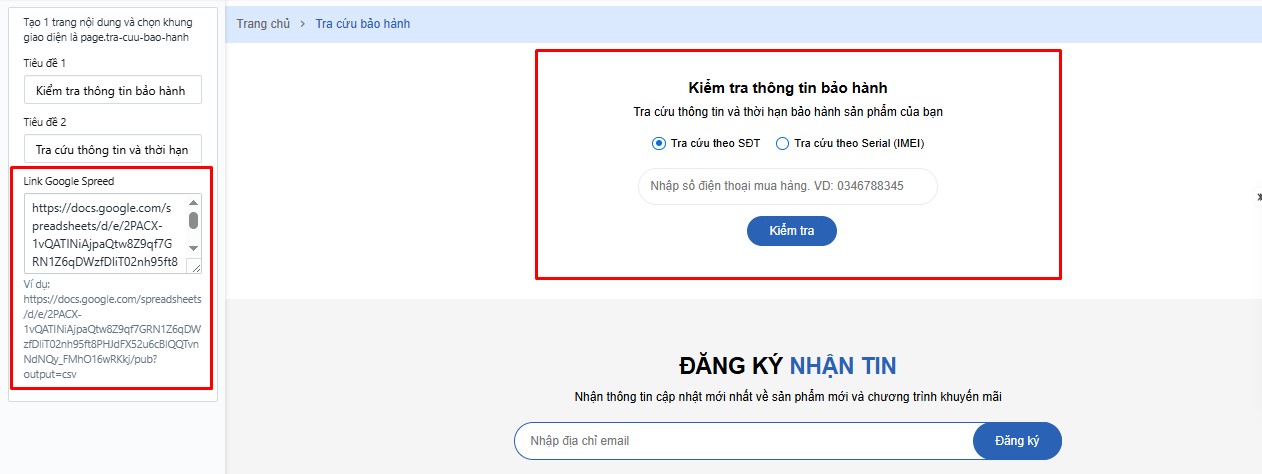
Bước 3: lấy link gắn vào thiết lập
Lấy link file .csv đã xuất bản gán vào thiết lập dữ liệu tra cứu bảo hành
Trang Trung tâm bảo hành
Để cấu hình thông tin trang Tra cứu bảo hành, Bạn chọn mục Trang Trung tâm bảo hànhh
Để thiết lập bạn Tạo trang nội dung và chọn layout page.trung-tam-bao-hanh
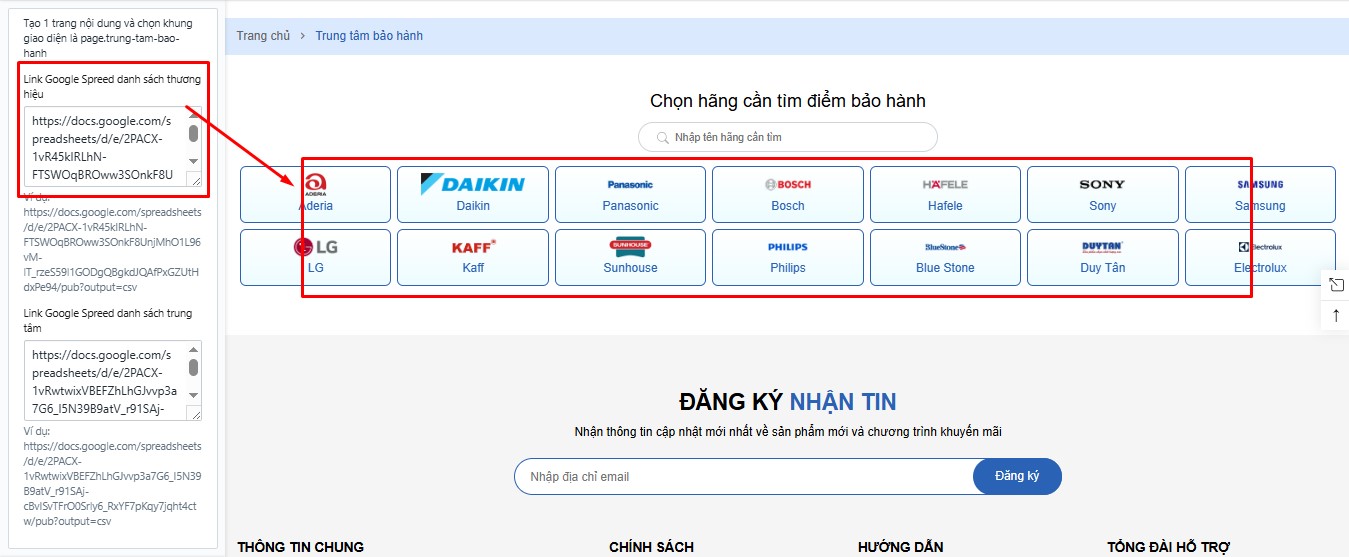
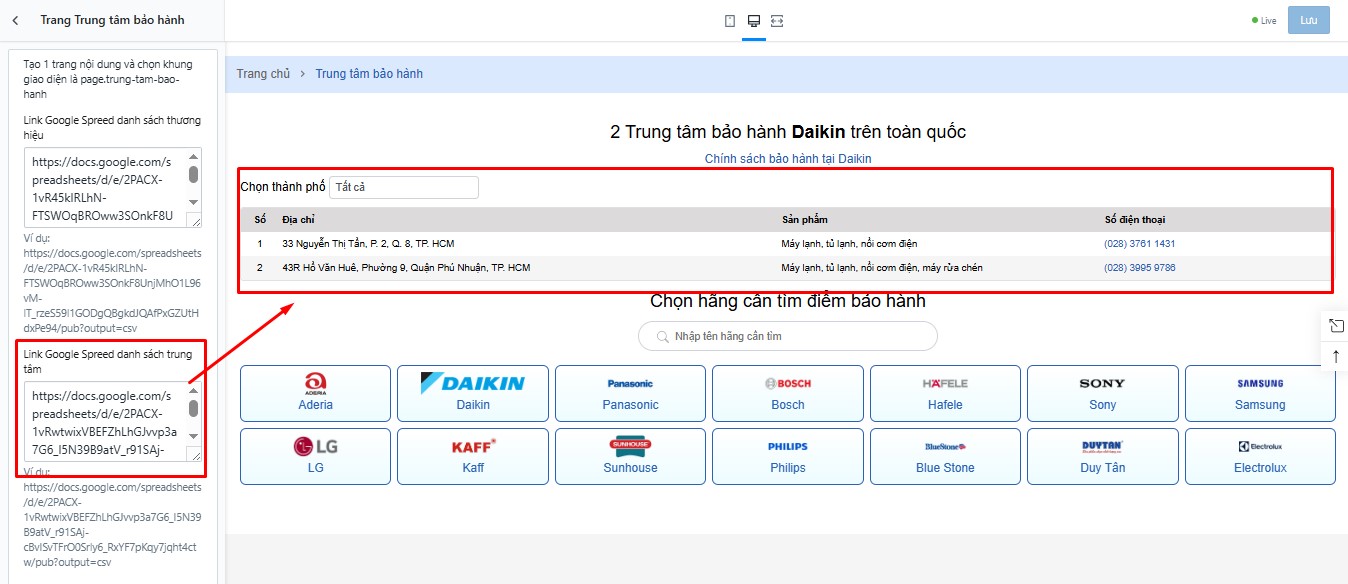
Trang này gồm 2 file dữ liệu Danh sách thường hiệu và Danh sách trung tâm bảo hành )
CẤU HÌNH FILE DỮ LIỆU DANH SÁCH THƯƠNG HIỆU BẢO HÀNH
Bước 1: Tạo google sheet với sườn như thế này, ở phía dưới là các thông tin tương ứng, link mẫu: Click vào đây
thuong_hieu: Tên thương hiệu
logo: Logo thương hiệu, up file vào hệ thống và lấy link
url_vendor: Đường dẫn chính sách bảo hành của thương hiệu
Bước 2: lấy link gắn vào thiết lập
Lấy link file .csv đã xuất bản gán vào thiết lập dữ liệu Danh sách thương hiệu
CẤU HÌNH FILE DỮ LIỆU DANH SÁCH TRUNG TÂM BẢO HÀNH
Bước 1: Tạo google sheet với sườn như thế này, ở phía dưới là các thông tin tương ứng, link mẫu: Click vào đây
san_pham: Hạng mục cảc danh mục sản phẩm bảo hành
so_dien_thoai: Số điện thoại liên hệ bảo hành
dia_chi: Địa chỉ bảo hành
quan_huyen: Quận huyện
thanh_pho: Thành phố
thuong_hieu: Tên thương hiệu liên kết bảng danh sách
Bước 2: lấy link gắn vào thiết lập
Lấy link file .csv đã xuất bản gán vào thiết lập dữ liệu Danh sách trung tâm
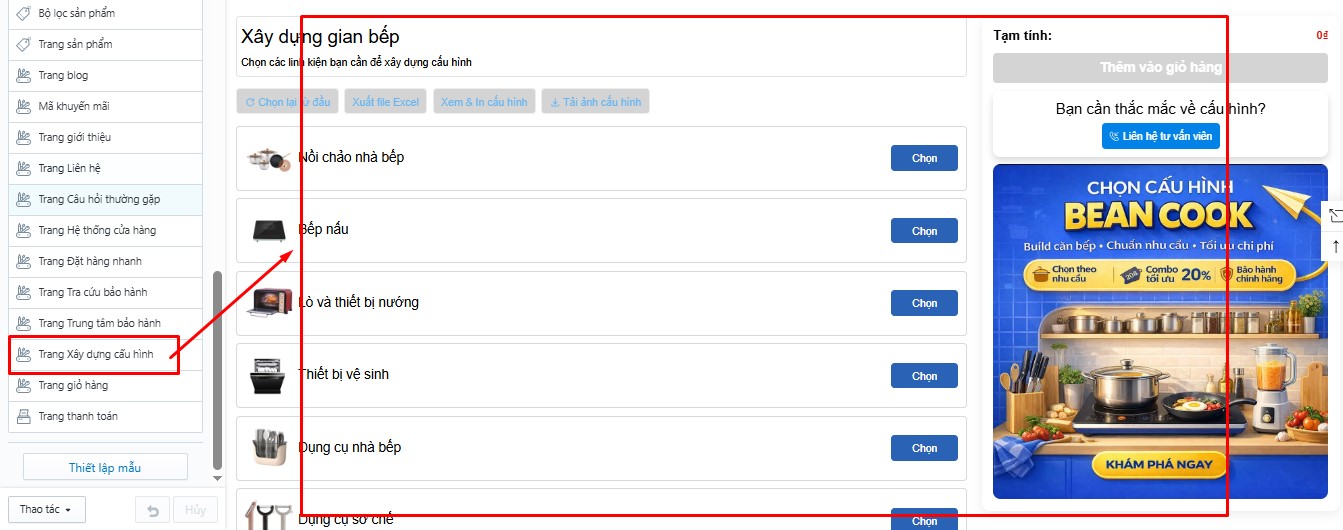
Trang Xây dựng cấu hình
Để cấu hình thông tin trang liên hệ, Bạn chọn mục Trang Trang Xây dựng cấu hình
Để thiết lập bạn Tạo trang nội dung và chọn layout page.build_config.
Tại đây bạn có thể thay đổi thông tin và menu sản phẩm:
Liên hệ
Cám ơn các bạn đã chọn theme của chúng tôi.
Ngoài ra, nếu cần sự giúp đỡ, bạn có thể liên lạc với chúng tôi qua email: [email protected].
Chúng tôi luôn vui lòng giúp đỡ các bạn.